
「パソコンが急に重くなった」「勝手に広告が出る」「ウイルスに感染していないか確認したい」という方へ。この記事では、パソコン(Windows・Mac)がウイルスに感染しているか確認する方法、感染していたときの対処、予防の習慣をまとめます。
画面の名前はOSのバージョンによって違うことがあります。
📚 このテーマの記事一覧:スマホ・パソコンのセキュリティ対策まとめ
人気VPNアプリの早見表

使いたい端末数と試用条件を比べて選びましょう。料金は初回の支払総額と更新後の金額を確認してください。
※公式情報の確認日:2026年10月1日。試用は対象プラン・地域・購入経路で条件が異なります。
| サービス名 | NordVPN | ExpressVPN | SurfsharkVPN |
|---|---|---|---|
| 公式サイト |  |  |  |
| 無料試用の主な条件 | Web:初回利用者・対象国(日本を含む)の対象1年/2年上位プランで7日間。カード/PayPal。 Google Play:初回3日間、地域制限あり | iOS・Androidアプリ経由で3日間 | Web:初回利用者の12/24か月プランで7日間。カード/PayPal/Apple Pay |
| 返金の注意点 | 30日保証は初回購入が対象。App Store購入はAppleへ確認 | App Store/Google Play購入はExpressVPNの30日保証対象外。購入ストアへ確認 | 試用終了後の課金から30日以内の返金はサポートへ申請。購入経路の条件を確認 |
| 継続しない場合 | 試用終了前にキャンセル | 購入先で更新・解約条件を確認 | 試用終了前に自動更新を停止 |
無料試用と返金保証は別の制度です。試用を継続しない場合は期限内の解約が必要です。申込画面に表示される対象プラン・請求日・金額を確認してください。料金は地域・通貨・キャンペーンで変わるため、過去の為替換算額を現在価格として掲載していません。
出典:ExpressVPNのプラン・台数/ExpressVPNの試用・返金条件/NordVPNの試用条件/NordVPNの返金条件/Surfsharkの試用・台数・返金条件。NordVPNの台数は上記公式料金ページも参照。
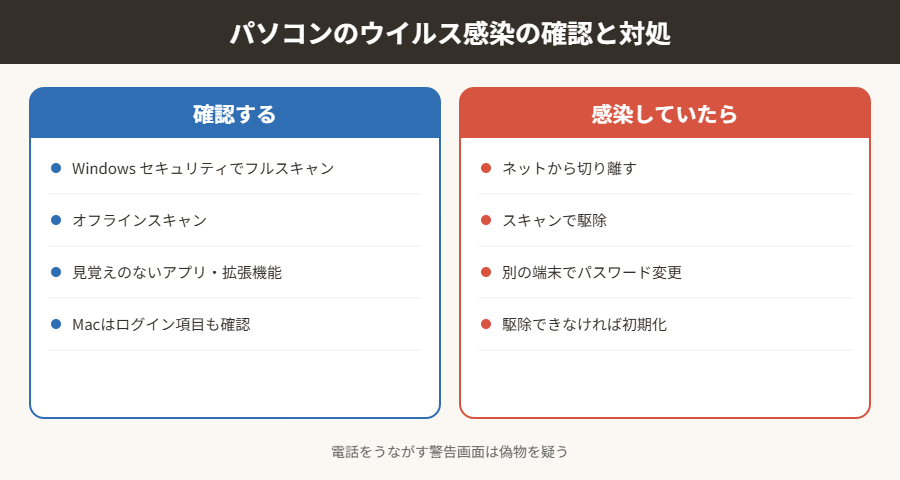
- Windowsは「Windows セキュリティ」(Microsoft Defender)で、フルスキャンやオフラインスキャンができます。
- Macは、OSに組み込まれた保護機能が自動でマルウェアを確認しています。OSを最新にし、見覚えのないアプリやブラウザー拡張機能、ログイン項目を確認しましょう。
- 感染が疑われたら、ネットから切り離し、別の安全な端末から主要なアカウントのパスワードを変更します。
- 画面に「ウイルスに感染しました」と表示されて電話をうながされる場合は、偽の警告(サポート詐欺)の可能性があります。
| サイン | 考えられること |
|---|---|
| 勝手に広告やポップアップが出る | アドウェアや不審なブラウザー拡張機能 |
| ブラウザーのホームページや検索エンジンが勝手に変わった | 不審な拡張機能・設定の書き換え |
| 動作が急に重い、ファンが回り続ける | 不正なプログラム(仮想通貨の採掘など)が動いている可能性。ただし更新やほかの原因のことも多い |
| ファイルが開けず、身代金を要求される | ランサムウェア |
| SNSやメールから勝手に送信されている | アカウントの乗っ取り、またはパソコンの感染 |

Windowsの場合
- 「設定」→「プライバシーとセキュリティ」→「Windows セキュリティ」→「ウイルスと脅威の防止」を開きます。
- 「スキャンのオプション」から「フルスキャン」を実行します。
- 取り除けない脅威がある場合は、「Microsoft Defender ウイルス対策(オフライン スキャン)」を実行します(パソコンが再起動します)。
- 「アプリ」の一覧と、ブラウザーの拡張機能に、見覚えのないものがないか確認します。
Macの場合
- 「システム設定」→「一般」→「ソフトウェアアップデート」で、macOSを最新にします。
- 「アプリケーション」フォルダに、見覚えのないアプリがないか確認します。
- 「システム設定」→「一般」→「ログイン項目」で、知らない項目がないか確認します。
- Safariなどのブラウザーの拡張機能を確認し、見覚えのないものを削除します。
セキュリティソフトを入れている場合は、そのソフトでもスキャンしましょう。スマホの確認方法はスマホがハッキングされたか調べる方法で解説しています。Windows 10を使っている場合はWindows 10のサポート終了後のリスクと対処もご覧ください。
- ネットから切り離す:Wi-Fiをオフにし、LANケーブルを抜きます。
- スキャンで駆除する:セキュリティ機能やソフトの案内に従って駆除します。
- 別の端末からパスワードを変更:メール・ネット銀行・SNSなど、主要なアカウントのパスワードを変更します。
- お金まわりを確認:カードやネット銀行の利用履歴を確認し、不審な利用があれば連絡します。
- 駆除できない・不安が残る場合:大事なデータを確認したうえで、パソコンの初期化(リセット)を検討します。会社のパソコンは、自分で操作せずに会社の担当者に連絡しましょう。
ランサムウェアで身代金を要求されても、支払ってもデータが戻る保証はありません。警察の相談窓口(#9110)にも相談しましょう。
| 習慣 | やること |
|---|---|
| OS・アプリの更新 | 自動更新をオンにし、更新をためない |
| ソフトの入手先 | 公式サイトや公式ストアから入れる。違法ダウンロードサイトや「無料のクラック版」は使わない |
| メールの添付ファイル | 心当たりのない添付ファイル、マクロの有効化をうながすファイルは開かない |
| 偽の警告 | 「ウイルスに感染しました」と電話をうながす画面は、サポート詐欺を疑う |
| バックアップ | 外付けドライブやクラウドに定期的にバックアップする |
偽の警告画面の対処はサポート詐欺の対処法、全体的な対策は個人でできるハッキング対策をご覧ください。拡張機能の確認方法はブラウザー拡張機能の危険性もご覧ください。
あわせて読みたい:Microsoftアカウントの乗っ取り対策、ランサムウェアとは?個人でできる対策
Windowsに標準のセキュリティ機能だけで大丈夫ですか?
Windows セキュリティ(Microsoft Defender)は標準で有効になっていて、基本的な保護ができます。より多くの機能が必要な場合は、市販のセキュリティソフトも検討しましょう。どちらの場合も、OSの更新と怪しいファイルを開かない習慣が大切です。
Macはウイルスに感染しませんか?
Macも、不正なアプリや偽のインストーラーで被害に遭うことがあります。アプリはApp Storeや開発元の公式サイトから入れましょう。
あわせて読みたい:セキュリティソフトとVPNの違い共用パソコンを使うときは共用パソコンを安全に使うにはもご覧ください。
感染の入口になりやすいものは危険な添付ファイルの見分け方、USBメモリの危険性、検索広告の偽サイトで解説しています。
パソコンのウイルス感染は、WindowsならWindows セキュリティのフルスキャンやオフラインスキャン、Macなら最新のmacOSとアプリ・ログイン項目・拡張機能の確認でチェックできます。感染が疑われたらネットから切り離し、別の端末からパスワードを変更しましょう。日ごろからOSの更新とバックアップを忘れないことが大切です。
人気VPNアプリの早見表
使いたい端末数と試用条件を比べて選びましょう。料金は初回の支払総額と更新後の金額を確認してください。
※公式情報の確認日:2026年10月1日。試用は対象プラン・地域・購入経路で条件が異なります。
| サービス名 | NordVPN | ExpressVPN | SurfsharkVPN |
|---|---|---|---|
| 公式サイト | | | |
| 無料試用の主な条件 | Web:初回利用者・対象国(日本を含む)の対象1年/2年上位プランで7日間。カード/PayPal。 Google Play:初回3日間、地域制限あり | iOS・Androidアプリ経由で3日間 | Web:初回利用者の12/24か月プランで7日間。カード/PayPal/Apple Pay |
| 返金の注意点 | 30日保証は初回購入が対象。App Store購入はAppleへ確認 | App Store/Google Play購入はExpressVPNの30日保証対象外。購入ストアへ確認 | 試用終了後の課金から30日以内の返金はサポートへ申請。購入経路の条件を確認 |
| 継続しない場合 | 試用終了前にキャンセル | 購入先で更新・解約条件を確認 | 試用終了前に自動更新を停止 |
無料試用と返金保証は別の制度です。試用を継続しない場合は期限内の解約が必要です。申込画面に表示される対象プラン・請求日・金額を確認してください。料金は地域・通貨・キャンペーンで変わるため、過去の為替換算額を現在価格として掲載していません。
出典:ExpressVPNのプラン・台数/ExpressVPNの試用・返金条件/NordVPNの試用条件/NordVPNの返金条件/Surfsharkの試用・台数・返金条件。NordVPNの台数は上記公式料金ページも参照。