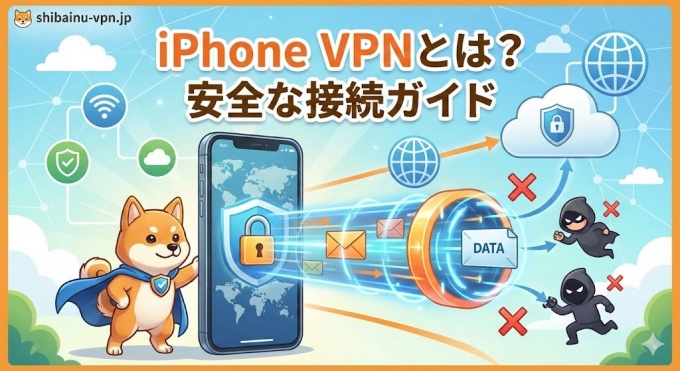

「iPhoneはセキュリティが高いから、VPNはいらない?」「設定画面にあるVPNはオンにするべき?」と迷っていませんか。
この記事では、iPhoneでVPNが必要な場面・いらない場面、VPNを使うメリットとデメリット、iPhoneでの設定方法、無料VPNの注意点を分かりやすく解説します。
※この記事には広告リンクを含みます。
iPhoneにVPNを入れるか判断する
標準の安全機能とVPNの違い、必要な場面、使わない選択肢を整理します。導入する場合の詳しい操作はiPhoneのVPN設定手順をご覧ください。
人気VPNアプリの早見表

使いたい端末数と試用条件を比べて選びましょう。料金は初回の支払総額と更新後の金額を確認してください。
※公式情報の確認日:2026年10月1日。試用は対象プラン・地域・購入経路で条件が異なります。
| サービス名 | NordVPN | ExpressVPN | SurfsharkVPN |
|---|---|---|---|
| 公式サイト |  |  |  |
| 無料試用の主な条件 | Web:初回利用者・対象国(日本を含む)の対象1年/2年上位プランで7日間。カード/PayPal。 Google Play:初回3日間、地域制限あり | iOS・Androidアプリ経由で3日間 | Web:初回利用者の12/24か月プランで7日間。カード/PayPal/Apple Pay |
| 返金の注意点 | 30日保証は初回購入が対象。App Store購入はAppleへ確認 | App Store/Google Play購入はExpressVPNの30日保証対象外。購入ストアへ確認 | 試用終了後の課金から30日以内の返金はサポートへ申請。購入経路の条件を確認 |
| 継続しない場合 | 試用終了前にキャンセル | 購入先で更新・解約条件を確認 | 試用終了前に自動更新を停止 |
無料試用と返金保証は別の制度です。試用を継続しない場合は期限内の解約が必要です。申込画面に表示される対象プラン・請求日・金額を確認してください。料金は地域・通貨・キャンペーンで変わるため、過去の為替換算額を現在価格として掲載していません。
出典:ExpressVPNのプラン・台数/ExpressVPNの試用・返金条件/NordVPNの試用条件/NordVPNの返金条件/Surfsharkの試用・台数・返金条件。NordVPNの台数は上記公式料金ページも参照。
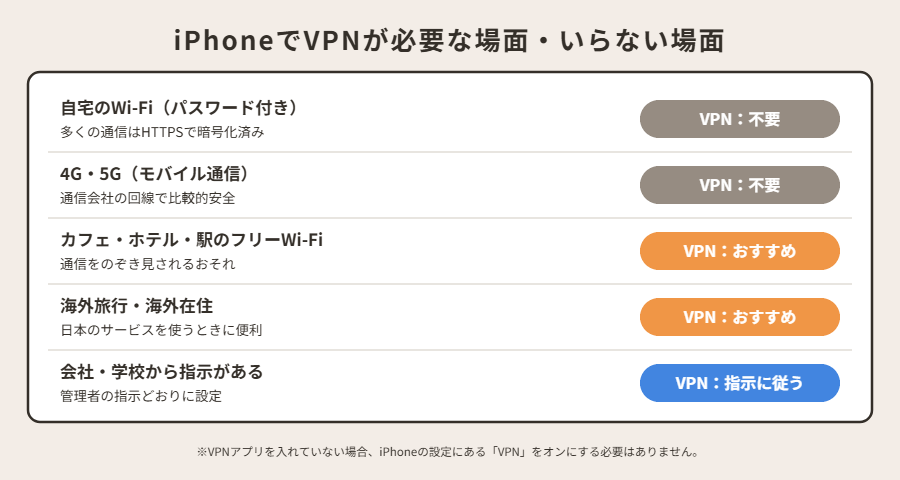
- 自宅のWi-Fiや、4G・5G(モバイル通信)だけで使うなら:VPNは必須ではありません。オフのままで問題ありません。
- カフェ・ホテル・駅などのフリーWi-Fiをよく使うなら:VPNを使うと安心です。
- 海外旅行・海外在住で日本のサービスを使いたいなら:日本のサーバーにつなげるVPNが役立ちます。
- iPhoneの設定画面に最初から「VPN」の項目があるのは、VPNアプリを入れたときに使う場所です。VPNアプリを入れていなければ、オンにする必要はありません。
iPhoneは、App Storeの審査やOSの仕組みによって、怪しいアプリが入りにくく、端末の中のデータも守られやすい設計です。ただし、これはiPhoneの中の安全性の話です。
個人向けVPNは主にiPhoneとVPNサーバーの間の対象通信を保護します。WebサイトとのHTTPS通信はVPNなしでも通常暗号化されています。VPNを追加しても、偽サイトに入力した情報や、端末内の感染まで防ぐわけではありません。
iPhoneに最初からある安全機能
| 機能 | できること | VPNとの違い |
|---|---|---|
| プライベートWi-Fiアドレス | Wi-Fiごとに別の識別番号(MACアドレス)を使い、追跡されにくくする | 通信内容の暗号化はしない |
| iCloudプライベートリレー | Safariなどの通信を中継し、IPアドレスや閲覧先を分かりにくくする(有料のiCloud+の機能) | 主にSafariが対象。接続する国は選べない |
| VPN | VPNの対象にした通信を暗号化し、VPNサーバー経由でつなぐ | 対象範囲は構成による。個人向けVPNでは接続先の国を選べるサービスが多い |
保護範囲や併用時の経路は、iCloudプライベートリレーとVPNの違い・併用の確認点で詳しく比較しています。
出典:Apple サポート「iCloudプライベートリレーについて」、Apple サポート「Apple製デバイスでプライベートWi-Fiアドレスを使う」
VPNを検討するとよい人
- カフェ、ホテル、空港、駅などのフリーWi-Fiによくつなぐ人
- 外出先でネットバンキングやショッピングをする人
- 海外旅行・出張・海外在住で、日本の動画やサービスを使いたい人
- 会社から、外出先ではVPNを使うよう指示されている人
VPNが必須ではない人
- パスワード付きの自宅Wi-Fiと、4G・5Gだけで使う人
- フリーWi-Fiをほとんど使わない人
今は多くのWebサイトやアプリが通信を暗号化(HTTPS)しているため、安全なネットワークでは常にVPNをオンにする必要はありません。フリーWi-Fiの危険性はVPNとWi-Fiの関係でも詳しく解説しています。
| メリット | デメリット |
|---|---|
| フリーWi-Fiでも通信が暗号化される | 通信速度が少し遅くなることがある |
| 設定に応じて複数アプリの通信経路を保護できる | バッテリーの減りが少し早くなることがある |
| 海外から日本のサーバーにつなげる | 一部のアプリやサイトでVPNが検出され、使えないことがある |
| 接続先にはVPNサーバーのIPアドレスを示せる(ログイン情報などによる識別は残る) | 信頼できるサービスは有料のものが多い |
VPNが遅い・切れると感じるときは、近くのサーバーに切り替えると改善することが多いです。
- App StoreからVPNアプリ(NordVPNなど)をインストールする
- アプリを開いてログインし、「接続」をタップする
- 「VPN構成の追加」を求められたら「許可」をタップし、Face IDやパスコードで認証する
- VPNアプリとiPhoneの設定で「接続済み」を確認する。VPN表示の場所は機種やiOSによって異なります
アプリを入れたあとは、設定アプリの「VPN」のスイッチでもオン・オフを切り替えられます。詳しい手順はiPhoneのVPN設定方法をご覧ください。
VPNをオフにするとどうなる?
VPNをオフにすると、通信はVPNサーバーを通らず、ふだんの回線(Wi-Fiやモバイル通信)に戻ります。iPhoneが使えなくなることはありません。オフにしてもすぐオンに戻る場合は、自動接続(オンデマンド接続)が有効になっている可能性があります。解除方法はiPhoneのVPNがオフにできない時の解除方法で解説しています。
App Storeには無料のVPNアプリもありますが、次の点に注意が必要です。
- 運営会社がはっきりしないものがある:VPNの対象通信は提供元のサーバーを経由するため、運営元が分からないアプリは避けましょう
- 広告や通信データで収益を得ているものがある:プライバシーポリシーで、データの扱いを確認しましょう
- 速度やデータ量に制限があることが多い:データ上限・混雑時の速度・接続先の制限を確認してください。無料でもデータ量無制限のサービスはあり、用途に合うかは個別に判断します
ノートンなどのセキュリティソフトに付いているVPN機能は、運営会社がはっきりしている点で、正体の分からない無料アプリとは別物です。ただし、使える台数やデータ量に制限があることもあります。
iPhoneでVPNを使うなら、運営会社がはっきりしていて、ノーログポリシー(通信の記録を残さない方針)が第三者に監査されているサービスを選びましょう。当サイトのおすすめはExpressVPNとNordVPNです。
NordVPNの主な特徴:
- iPhone・iPad・Mac・Windows・Androidのアプリがあり、10台まで同時に使える
- 日本のサーバー(東京・大阪)があり、海外からも日本のサーバーにつなげる
- 対象プランには7日間の無料体験があり、初回購入には30日間の返金保証がある
| NordVPN | ExpressVPN | Surfshark | |
|---|---|---|---|
| 同時接続台数 | 10台 | 10〜14台(プランによる) | 無制限 |
| 無料体験 | 対象プラン:7日間 | iOS・Android:3日間 | 公式サイトの対象プラン:7日間 |
| 返金保証 | 初回購入:30日間 | 公式サイトの初回契約:30日間 | 30日間(条件あり) |
| 公式サイト(広告) | NordVPN | ExpressVPN | Surfshark |
※2026年10月1日時点の各社公式情報。App Storeで購入した場合の返金はAppleへの申請になります。ほかのサービスとの比較はVPNの比較・選び方をご覧ください。
※動画配信サービスでVPNを使う場合、VPNが検出されて再生できないことがあります。各サービスの公式ヘルプに従ってください。NetflixはVPN利用時に視聴できる作品を制限し、広告つきプランではVPN利用に対応していません。接続先の変更で視聴できるとは限りません。各サービスの利用規約と、滞在先の国の法律も確認しましょう。
VPNアプリをオンにしてもつながらない、つながっても通信できないときは、次の順に確認しましょう。
- Wi-Fiとモバイル通信を切り替える:公共Wi-FiではVPNの通信が制限されていることがあります。
- 別のサーバーに切り替える:混雑しているサーバーや、メンテナンス中のサーバーを避けます。
- VPNアプリとiOSを最新にする:古いバージョンでは接続が不安定になることがあります。
- 構成の変更前に確認する:アプリの接続状態と自動接続設定を確認します。会社・学校の管理設定や業務用VPNは、削除・変更する前に管理者に相談してください。自分で導入した個人用VPNの再設定は、提供元の手順に従います。
詳しい手順はiPhoneでVPNがつながらないときの対処法をご覧ください。
「設定」→「一般」→「VPNとデバイス管理」に、自分で入れた覚えのないVPN構成や構成プロファイルがある場合は注意が必要です。構成プロファイルを使うと、通信の経路や証明書の設定を変更できるため、悪用されると通信をのぞかれるおそれがあります。
- 会社や学校から配られたiPhone:管理用のプロファイルが入っていることがあります。削除する前に管理者に確認しましょう。
- 個人のiPhone:まずプロファイルの名称・提供元と、利用中のVPN・セキュリティアプリを確認します。個人所有でも勤務先の管理設定が入る場合があります。不要な個人用設定と確認できた場合に削除を検討し、判断できない場合はAppleや提供元に相談してください。
- 無料VPNアプリを入れたことがある:不要と確認した個人用VPNは、提供元の案内に従ってアプリと構成を削除できます。アプリの削除だけでは有料サブスクリプションが解約されない点に注意してください。
スマホが乗っ取られていないか確認する方法はスマホがハッキングされたか調べる方法(iPhone・Android)で解説しています。
iPhoneのVPNはオンにしたままでいいですか?
信頼できる有料VPNなら、オンのままでも問題ありません。ただし、速度が気になる場合や、銀行アプリなどがVPNを検出して使えない場合は、安全なWi-Fiやモバイル通信のときだけオフにしてもかまいません。
iPhoneの設定にある「VPN」は何ですか?
VPNアプリを入れたときや、会社のVPNを設定したときに、オン・オフを切り替える場所です。VPNアプリを入れていない場合は、何もしなくて大丈夫です。
見覚えのないVPNが設定に入っています
以前入れたVPNアプリや、セキュリティアプリ・広告ブロックアプリが追加したものの可能性があります。提供元と用途を確認し、会社・学校の設定なら管理者へ相談してください。不要と確認した個人用VPNは、設定→一般→VPNとデバイス管理で対象を確認し、提供元の手順に従って削除します。
iPadにもVPNは必要ですか?
考え方はiPhoneと同じです。iPadをフリーWi-Fiや海外で使うなら、VPNがあると安心です。
主要なVPNの比較表と用途別のおすすめは、VPNおすすめ比較【2026年】でまとめています。
あわせて読みたい
iPhoneでVPNが必要かどうかは、端末ではなく使い方で決まります。自宅のWi-Fiやモバイル通信だけなら必須ではありませんが、フリーWi-Fiをよく使う人や、海外で日本のサービスを使いたい人にはVPNが役立ちます。使うなら、運営会社がはっきりしていて、iPhoneで使いやすいVPNを選びましょう。
VPNの基本から知りたい方はVPNとは?スマホ・WiFi利用の基本やVPNとは?わかりやすく解説もご覧ください。
▶︎ ExpressVPN公式サイトで料金・プランを確認する
参考にした公式情報
- FTC:HTTPSと公衆Wi-Fiの安全性
- Apple:VPNの対象範囲と構成
- Apple:VPN・セキュリティソフトウェアと接続問題
- Apple:構成プロファイルの確認と削除
- Netflix:VPN経由での視聴条件
- Proton VPN:無料プランのデータ量と制限
確認日:2026年10月20日。画面・対応機能・契約条件は更新されるため、利用時の公式案内も確認してください。
人気VPNアプリの早見表
使いたい端末数と試用条件を比べて選びましょう。料金は初回の支払総額と更新後の金額を確認してください。
※公式情報の確認日:2026年10月1日。試用は対象プラン・地域・購入経路で条件が異なります。
| サービス名 | NordVPN | ExpressVPN | SurfsharkVPN |
|---|---|---|---|
| 公式サイト | | | |
| 無料試用の主な条件 | Web:初回利用者・対象国(日本を含む)の対象1年/2年上位プランで7日間。カード/PayPal。 Google Play:初回3日間、地域制限あり | iOS・Androidアプリ経由で3日間 | Web:初回利用者の12/24か月プランで7日間。カード/PayPal/Apple Pay |
| 返金の注意点 | 30日保証は初回購入が対象。App Store購入はAppleへ確認 | App Store/Google Play購入はExpressVPNの30日保証対象外。購入ストアへ確認 | 試用終了後の課金から30日以内の返金はサポートへ申請。購入経路の条件を確認 |
| 継続しない場合 | 試用終了前にキャンセル | 購入先で更新・解約条件を確認 | 試用終了前に自動更新を停止 |
無料試用と返金保証は別の制度です。試用を継続しない場合は期限内の解約が必要です。申込画面に表示される対象プラン・請求日・金額を確認してください。料金は地域・通貨・キャンペーンで変わるため、過去の為替換算額を現在価格として掲載していません。
出典:ExpressVPNのプラン・台数/ExpressVPNの試用・返金条件/NordVPNの試用条件/NordVPNの返金条件/Surfsharkの試用・台数・返金条件。NordVPNの台数は上記公式料金ページも参照。