
NordVPNの基本的な使い方と、アプリをインストールした後にやっておきたいおすすめの初期設定を、画面のキャプチャ付きで解説します。
※画面のキャプチャは記事作成時のものです。アプリの更新で項目名や配置が変わっていることがあります(2026年10月に内容を見直し)。
NordVPNはアプリインストール後に何も設定しなくても、基本的には問題なく安全に使用することが可能です。
しかし、ここで紹介するおすすめの初期設定をやっておけば「せっかくVPNを契約したのに生IP(本当のあなたのIPアドレス)が実は隠せてなくてネット上で流出していた」といったトラブルを防ぎやすくなります。
ちょっと面倒に感じるかもですが、最初に1回だけ設定しておけば後々楽なのでやっておきましょう。
人気VPNアプリの早見表

使いたい端末数と試用条件を比べて選びましょう。料金は初回の支払総額と更新後の金額を確認してください。
※公式情報の確認日:2026年10月1日。試用は対象プラン・地域・購入経路で条件が異なります。
| サービス名 | NordVPN | ExpressVPN | SurfsharkVPN |
|---|---|---|---|
| 公式サイト |  |  |  |
| 無料試用の主な条件 | Web:初回利用者・対象国(日本を含む)の対象1年/2年上位プランで7日間。カード/PayPal。 Google Play:初回3日間、地域制限あり | iOS・Androidアプリ経由で3日間 | Web:初回利用者の12/24か月プランで7日間。カード/PayPal/Apple Pay |
| 返金の注意点 | 30日保証は初回購入が対象。App Store購入はAppleへ確認 | App Store/Google Play購入はExpressVPNの30日保証対象外。購入ストアへ確認 | 試用終了後の課金から30日以内の返金はサポートへ申請。購入経路の条件を確認 |
| 継続しない場合 | 試用終了前にキャンセル | 購入先で更新・解約条件を確認 | 試用終了前に自動更新を停止 |
無料試用と返金保証は別の制度です。試用を継続しない場合は期限内の解約が必要です。申込画面に表示される対象プラン・請求日・金額を確認してください。料金は地域・通貨・キャンペーンで変わるため、過去の為替換算額を現在価格として掲載していません。
出典:ExpressVPNのプラン・台数/ExpressVPNの試用・返金条件/NordVPNの試用条件/NordVPNの返金条件/Surfsharkの試用・台数・返金条件。NordVPNの台数は上記公式料金ページも参照。
- アプリを入れてログインする:Windows・Macは公式サイト、iPhone・iPadはApp Store、AndroidはGoogle PlayからNordVPNのアプリを入れ、契約したアカウントでログインします。
- 接続する:「クイック接続」を押すと、いちばん速いサーバーに自動でつながります。国を選びたい場合は、国の一覧(地図またはリスト)から選んで接続します。
- 切断する:VPNを使わないときは「切断」を押します。一時的に止めたいだけなら「一時停止」を選べる場合もあります。
接続中は、画面に接続先の国とサーバー名が表示されます。つながらない・遅いときは、別のサーバーや国に切り替えてみてください。
まだ契約していない方は、NordVPN公式サイトで料金と無料体験の条件を確認できます(対象プランは7日間の無料体験、初回購入は30日間の返金保証)。
パソコンにおけるNordVPNの設定項目は大きくわけて3種類です。
- 基本設定
- 脅威対策
- Dark Web Monitor
設定(一般・接続・Kill Switch・スプリットトンネリング)
まず最初に行うのは、基本的な「設定」の項目です。
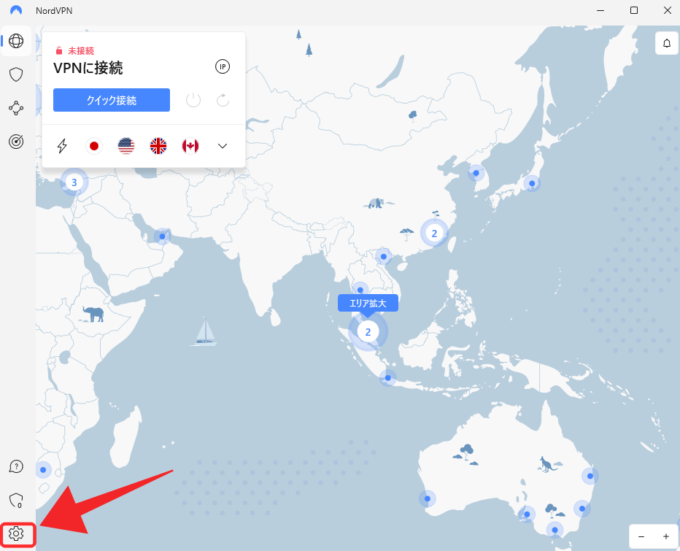
デスクトップからアプリを開いたら画面右下にある歯車ボタンをクリックします。
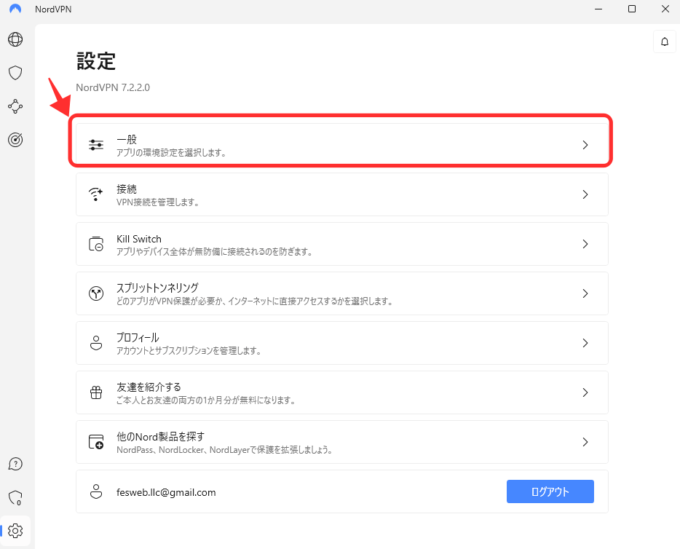
①一般
メニュー1番上の一般をクリックします。
下記のキャプチャ画像と同じように赤枠の部分を設定しましょう。
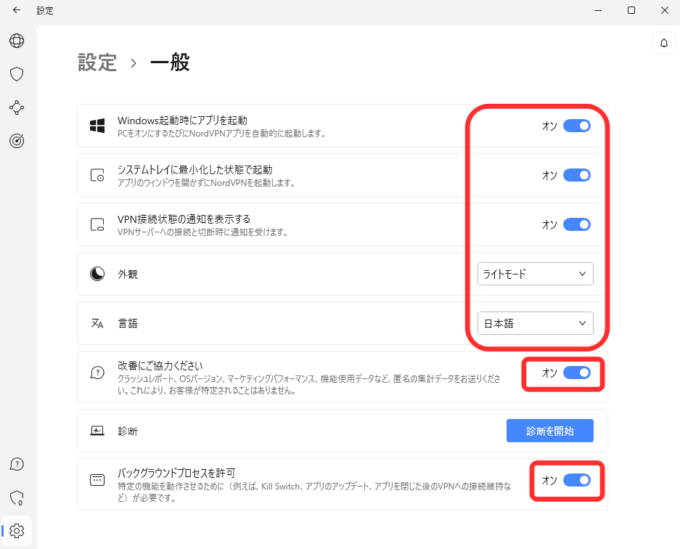
Windows起動時にアプリを起動
パソコンの電源ボタンをONにしたら自動的にNordVPNを起動させる機能の設定です。後ほど設定する自動接続と繋がる設定なのでONにしておいてください。
システムトレイに最小化した状態で起動
NordVPN起動時にデスクトップのメイン画面に表示させるのではなく、メイン画面右下のタスクトレイに小さく表示させる設定方法です。
画面全体でNordVPNが開くといちいち最小化させるのがウザいので、ボクはこの機能もONにしています。
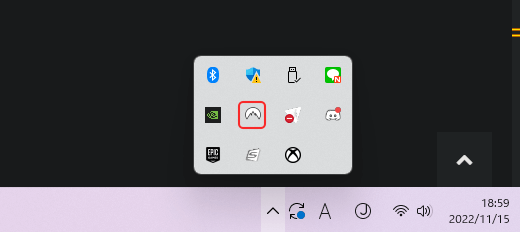
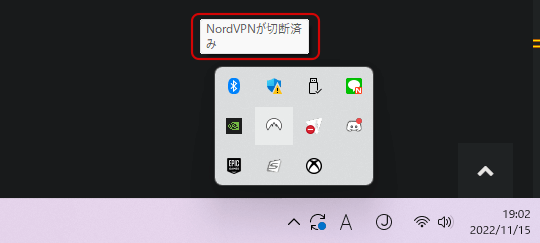
VPN接続状態の通知を表示する
タスクトレイに小さく表示させる設定に加えて、VPNの接続状態を表示させる設定方法です。いちいちNordVPNを開かなくても簡単に接続状態を確認できるのでおすすめです。
外観
NordVPNアプリ画面の背景色をライトモード(白色)かダークモード(黒色)に設定する方法です。
ボクは目が疲れやすいので通常はダークモードに設定しています。お好みで選択しましょう。
バックグラウンドプロセスを許可
NordVPNアプリを閉じた後でも、必要な機能を作動させるために必要な機能設定です。後ほど設定するKill Switch(キルスイッチ)の設定に関連するのでONにしておいてください。
②接続
最初の設定メニューに戻って接続をクリックします。
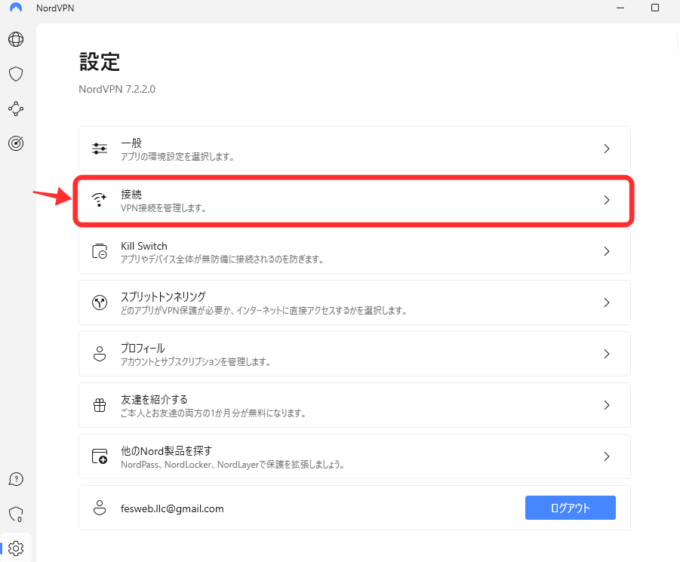
すると次の画面が開くので、赤枠の箇所を設定していきます。
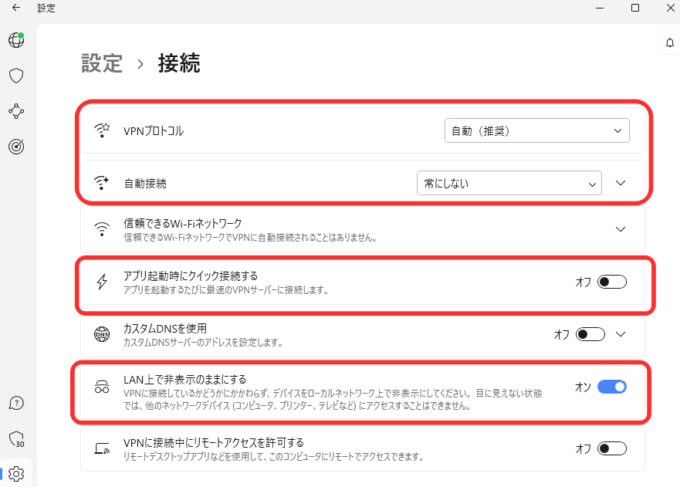
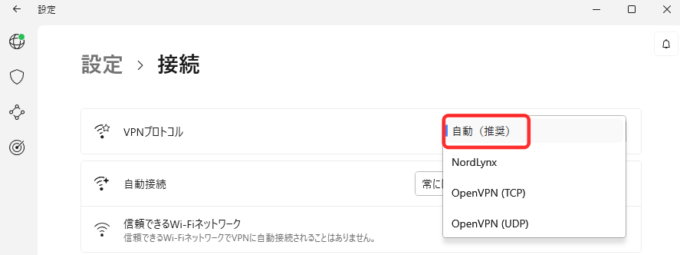
VPNプロトコル
自動(推奨)を選択します。自動(推奨)に設定すればNordVPNが独自開発したNordLynx(WireGuard)に自動接続します。
セキュリティが甘いとか機能が制限されるという変なガセ情報を記載している人たちがいますが、信用しないでください。公式が推奨しているNordLynxが接続速度が1番早くて安定していて安全です。VPNを使用する目的が動画視聴など一般的な用途であればOpenVPNを利用する必要はありません。
自動接続
NordVPNが起動したら、自動的にいつも使用するネットワークに接続させる設定です。WiFiを利用している方は「WiFiネットワーク上」にチェックを入れてください。おそらくほとんどのPC利用者がWiFiになると思います。
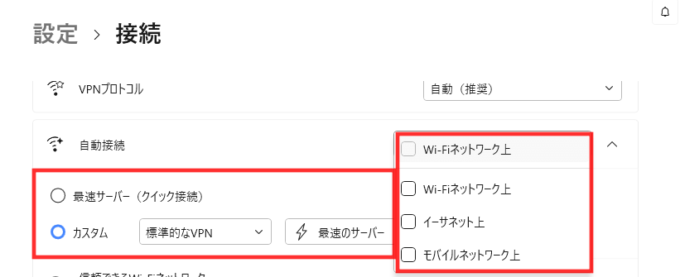
いつも使用する国サーバーが特に決まってない場合は、最速サーバー(クイック)にチェックします。いつも使用する国サーバーが決まっている場合はカスタムにチェックして、標準的なVPNを選択、最速のサーバーをクリックして検索窓にいつも使う国の名前を英語で入力して設定してます。

おめでとう!ここまでの設定を完了すれば、パソコン起動するだけで何もせずにVPNへ自動接続してくれるよ(^^♪ 例えば、カスタムでJapanを設定した方はパソコン起動時に毎度自動的に日本にVPN接続してくれるから便利だね。
アプリ起動時にクイック接続する
ここは自動接続を常にしないに設定した場合だけオンにできる機能なので、関係ないのでオフのまま無視してください。

LAN上で非表示のままにする
オン必須です。
アパートの共有WiFiやホテルの共有WiFi、公衆WiFiなど第三者と共有で利用するWiFiサービスを使っている場合、WiFiネットワーク経由であなたの個人情報が盗まれる危険性があります。
オンにすると、同じWi-Fi(ローカルネットワーク)につながっている他の端末から、あなたのパソコンが見えにくくなります。共有のWi-Fiでファイル共有などを狙われるリスクを減らせます。ただし、家のプリンターやテレビなど、同じネットワークの機器とつながらなくなることがあるので、自宅で不便な場合はオフにしてください。

③Kill Switch
最初の設定メニューの画面に戻って、Kill Switchをクリックします↓
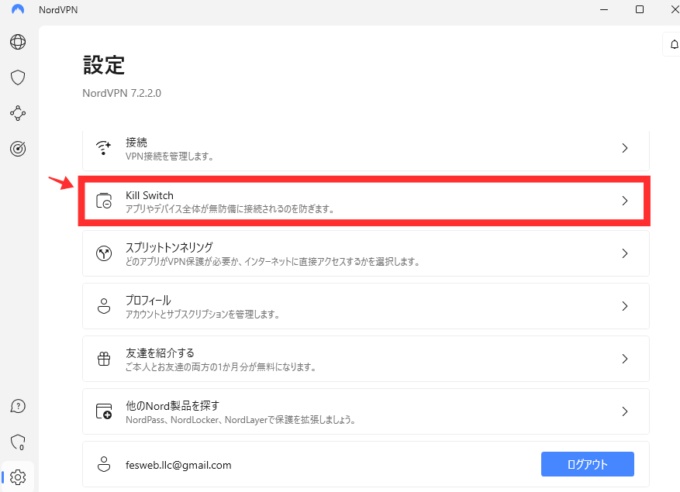
インターネットのKill SwitchをONに設定します↓ その他の設定は必要ないので無視してください。
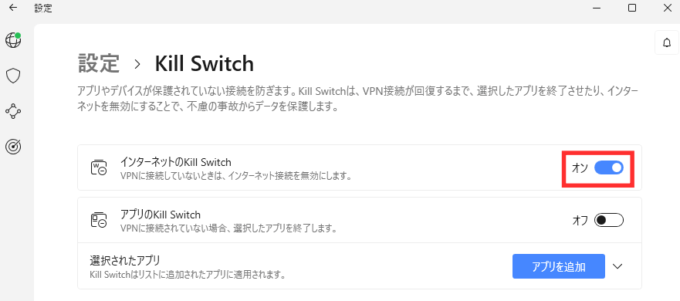
キルスイッチをONにすることで、接続が不意に切れた場合にあなたのトラフィック(生IP)の露出から保護するためにインターネットアクセスを強制停止してくれる機能です。ネット接続が復旧されると再びVPNを経由してインターネットに安全にアクセスしてくれる保護的役割を果たします。
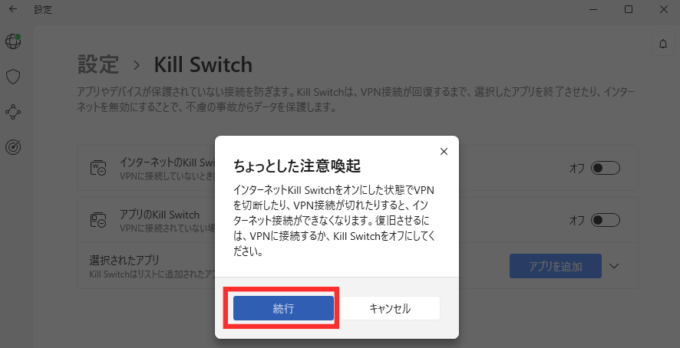
ただし、キルスイッチをONにした状態でVPN接続を切断した場合はインターネット接続できないので、常にVPN接続していることが前提になります。もし、VPN接続せずにネット接続したい場合は、キルスイッチをオフにする必要があるので、「あれ、ネット接続できないじゃん?なんで?」と混乱しないようにご注意ください(*’▽’)汗
④スプリットトンネリング
まずは最初の設定メニュー画面に戻って、スプリットトンネリングをクリックします↓
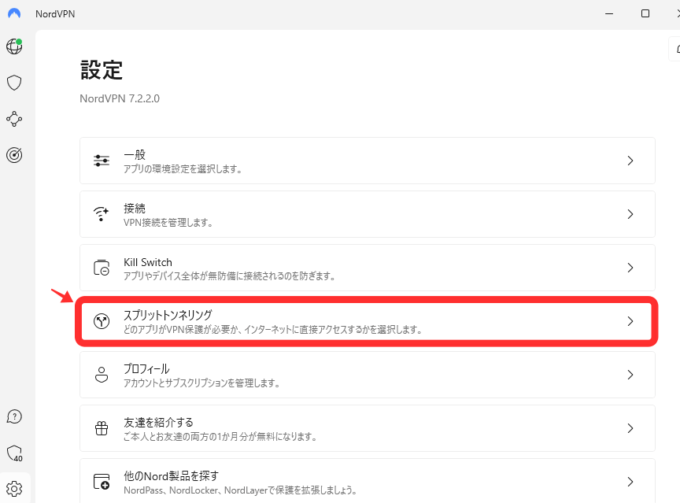
スプリットトンネリングの用途は、いつも利用するアプリでVPN接続したくないアプリがある場合にそれらのアプリをVPN接続から除外する機能設定になります。
例えば、下記のようなアプリはスプリットトンネリングの設定に追加することでVPN接続しないようにできます。
- ゲームアプリの通信速度低下を回避したい
- VPN接続するとバグるアプリを除外したい
- VPN接続すると閲覧できないアプリを除外したい
特にVPN接続を無効化したいアプリがない場合はこの設定は飛ばして次で説明する脅威対策に進んでください。
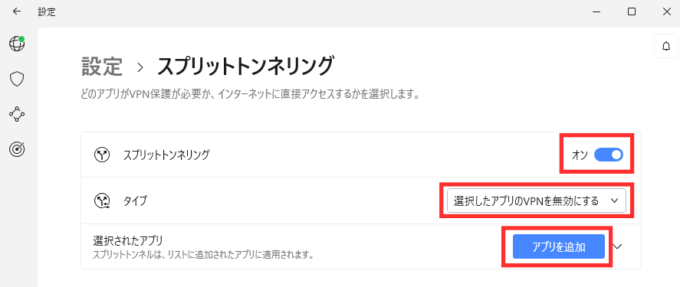
設定手順は、まずスプリットトンネリングをオンにします。次にタイプを選択したアプリのVPNを無効にするに設定します。
選択されたアプリのアプリ追加をクリックして、VPN接続を無効化したいアプリを選んで追加してください。
脅威対策
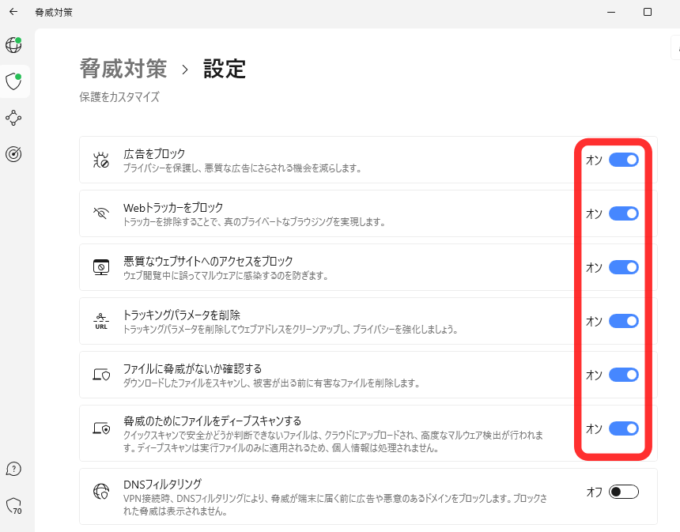
脅威対策の機能をそれぞれONにすることで、広告トラッカー・マルウェアのURLを自動的にブロックし、ダウンロードされたマルウェアを即座に削除してくれます。
1度ONにしておけば、VPNに接続してない状態の時も自動的に作動してくれる仕組みなので安心です。わかりやすくお伝えすると、マカフィーのようなアンチウイルスソフトウェアに近い機能なので下記の項目をすべてONにしておくことをおすすめします。
画面左列の上から2番目の盾みたいなアイコンをクリックします。
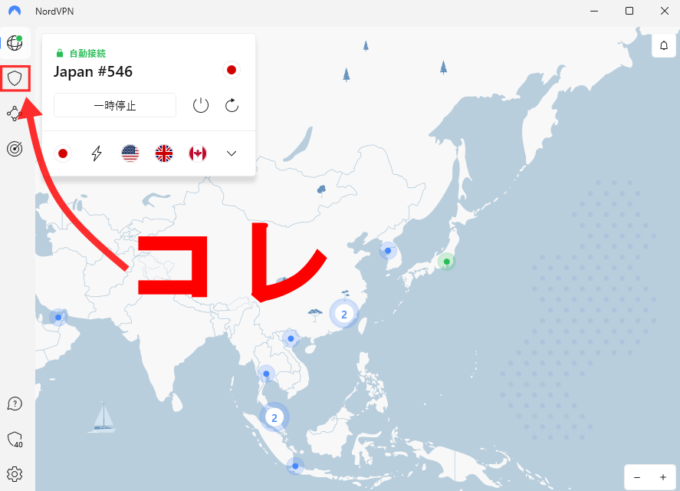
1番上の脅威対策をオンにして2番目の設定をクリックします↓
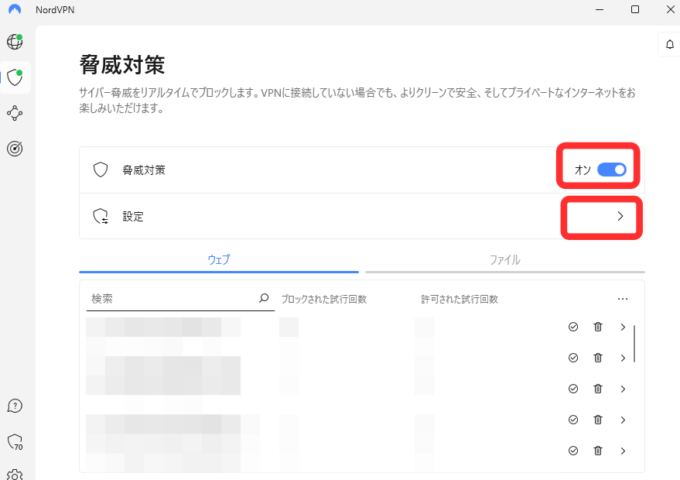
脅威対策項目の一覧が表示されるので下記キャプチャと同じようにそれぞれオンにしてください。
Dark Web Monitor(ダークウェブモニター)
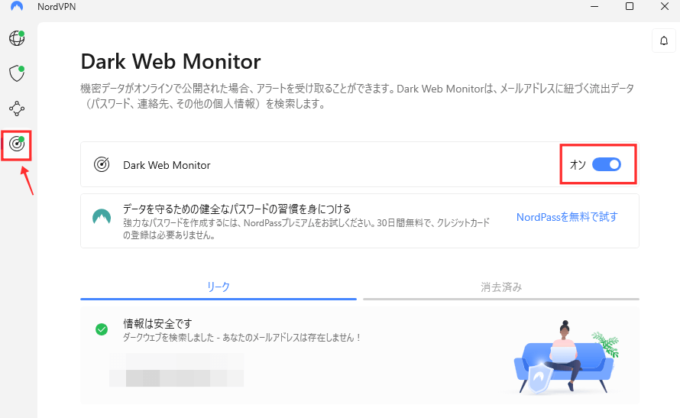
ダークウェブモニターの設定をオンにすることで、NordVPN契約時に登録したメールアドレスから個人情報等が流出してないかチェックして通知してくれる便利な機能です。
まずは画面左列の上から4番目にあるダーツの的みたいなアイコンをクリックします。
設定画面が開くので、Dark Web monitorをオンにします↓
Windows PCまたはMacbookのおすすめ設定方法は以上になります。次は、iPhone&iPad・アンドロイドスマホにおけるNordVPNアプリのおすすめ設定方法を解説していきます。
iPhone・iPadのAppStoreでインストールしたNordVPNアプリとアンドロイドスマホ(Android)のGooglePlayでインストールしたNordVPNアプリの設定項目とやり方はパソコンとは少し手順が異なります。
さっそくiPhone端末を例におすすめ設定方法を説明していきます。(アンドロイドスマホも基本同じです)
- 基本設定
- Dark Web Monitor(ダークウェブモニター)
- 脅威対策(ライト版)
設定
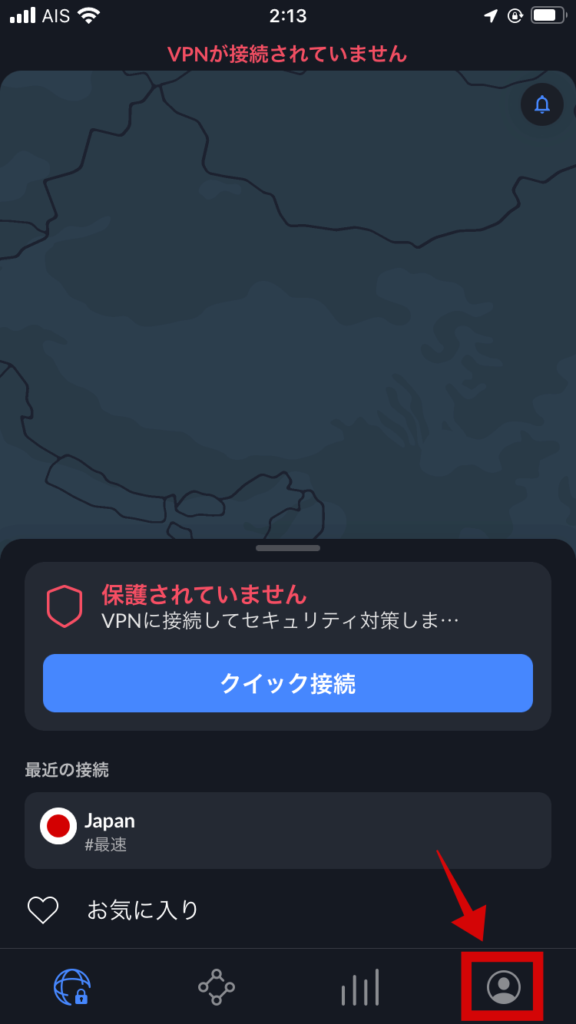
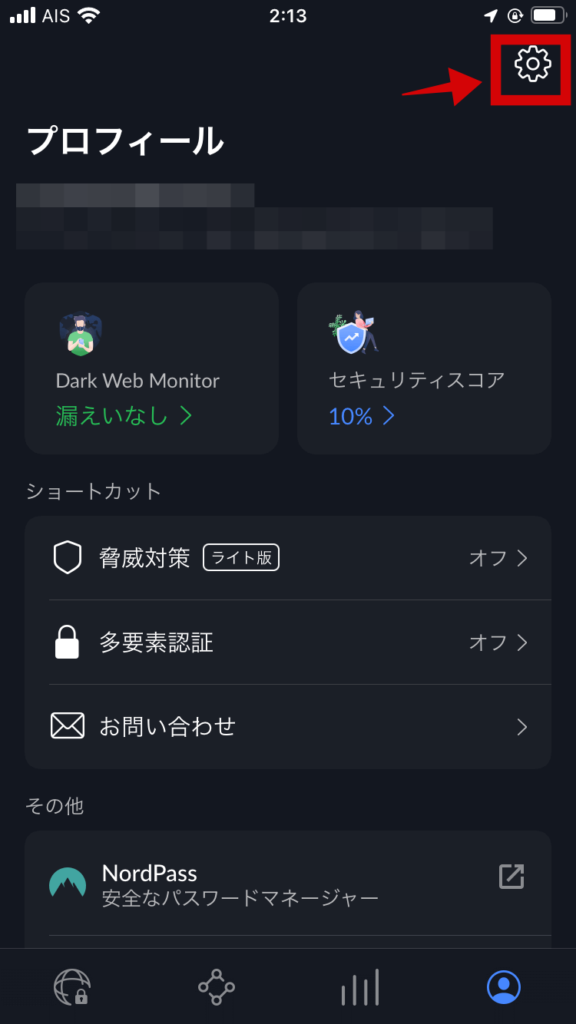
NordVPNアプリを開きます。画面右下の人間アイコンをタップします↓
画面右上の歯車アイコンをタップします↓
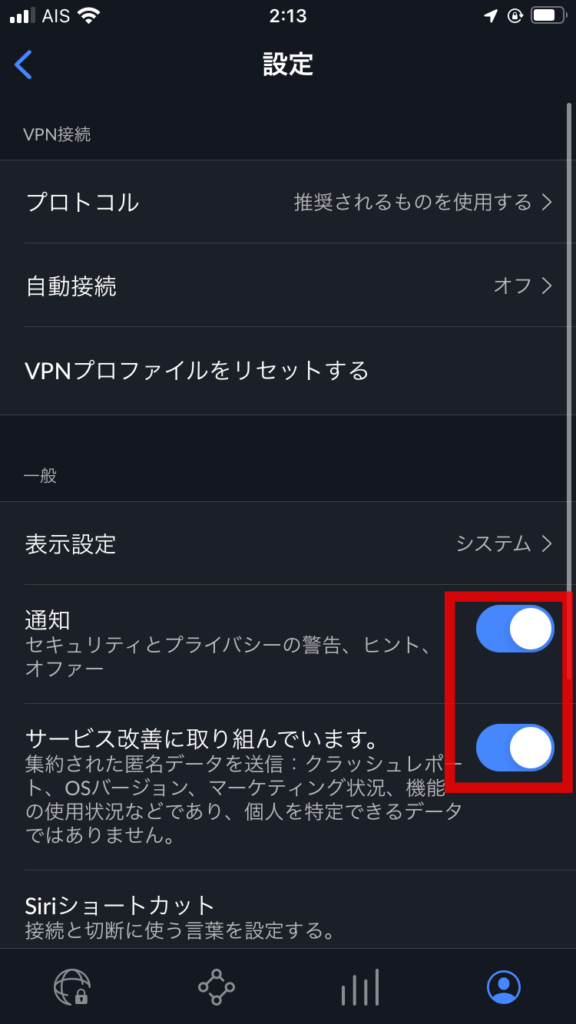
プロトコル、自動接続、表示設定、通知、サービス改善に取り組んでいます、の5項目を設定していきます↓
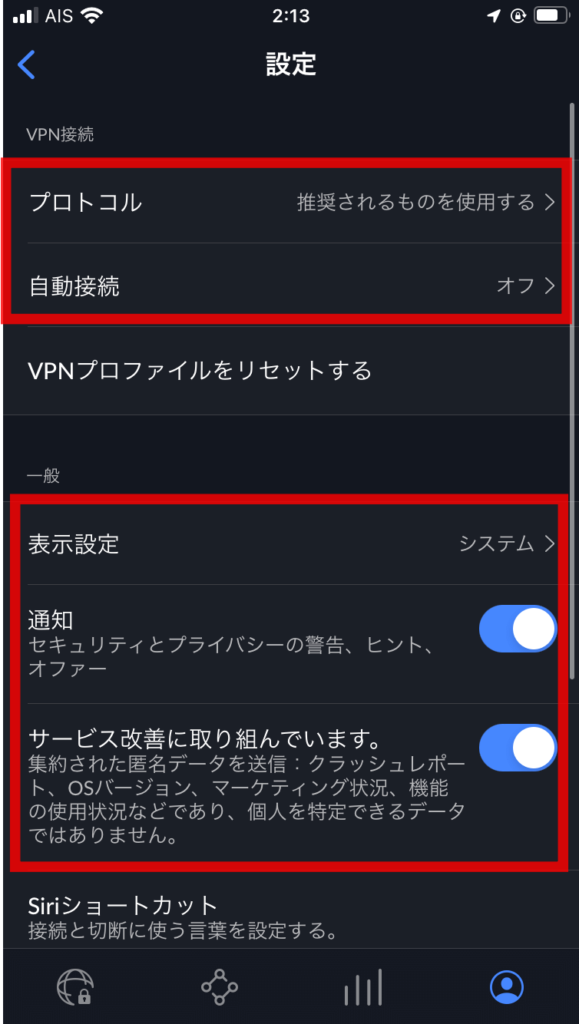
①VPN接続
まずは接続設定からです。
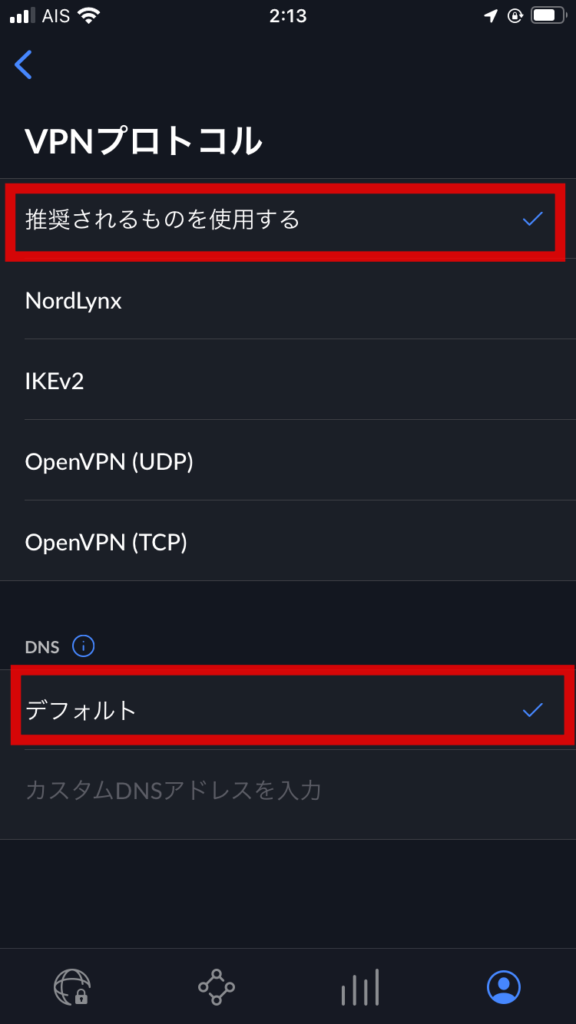
プロトコル
推奨されるものを使用するとデフォルトの2つにチェックが入っている状態を確認してください。デフォルトでこの状態なので基本的に何も触らなくて大丈夫です↓
自動接続
画面左上の>をタップして1つ前の画面に戻ります。下記の画面が開いたら自動接続をタップします↓
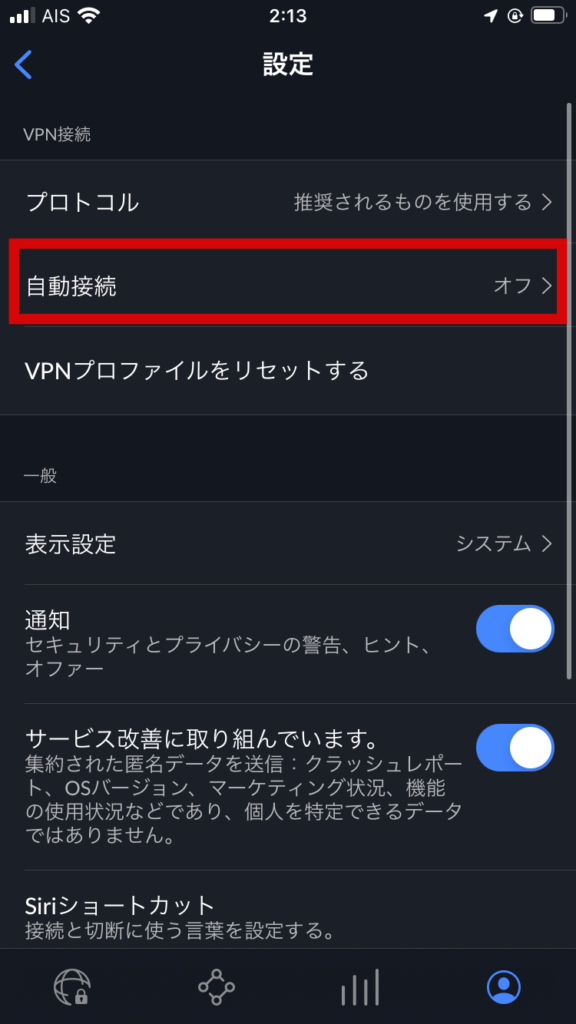
下記の2箇所を設定します。常にをタップしてチェックを入れましょう↓
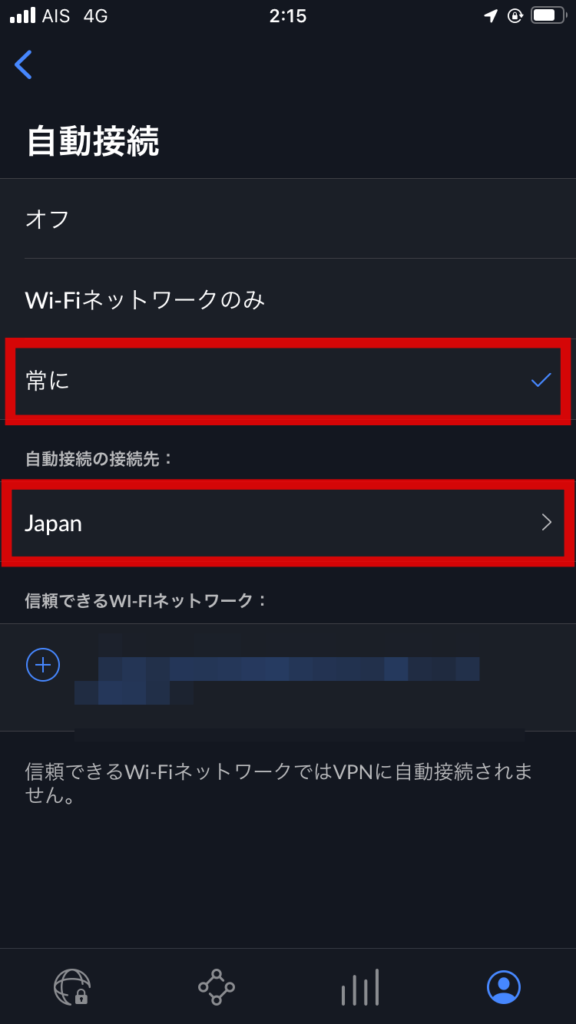
自動接続の接続先は、特にどこでも良い場合はデフォルトの最速サーバーの設定で大丈夫です。いつも利用するVPN接続国が決まっている場合は設定したい国サーバーを選択します↓
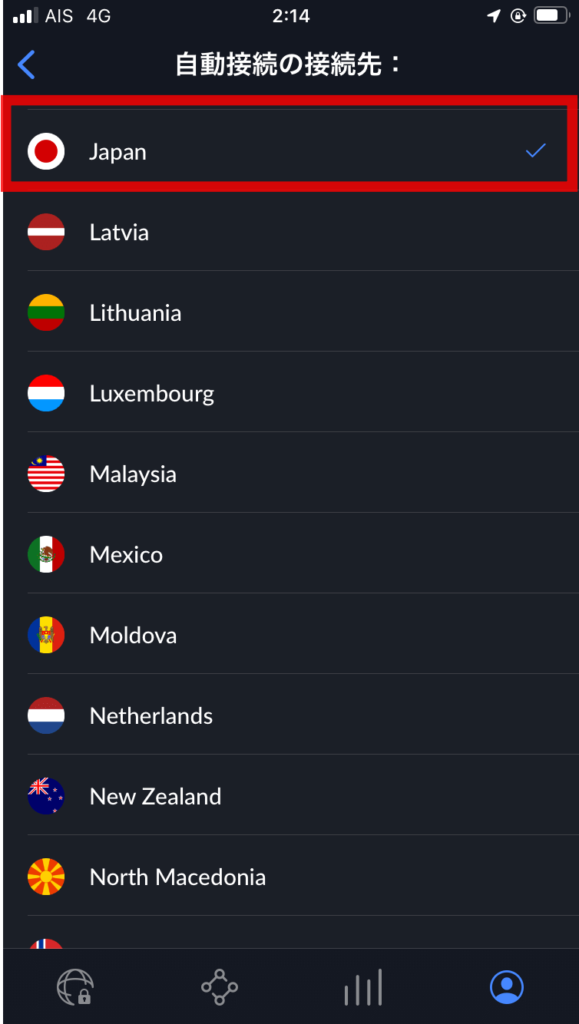
ここまでの設定を完了することで、お使いのスマホまたはタブレットの電源がONの時は常にNordVPNへ自動接続された状態になります。
②一般
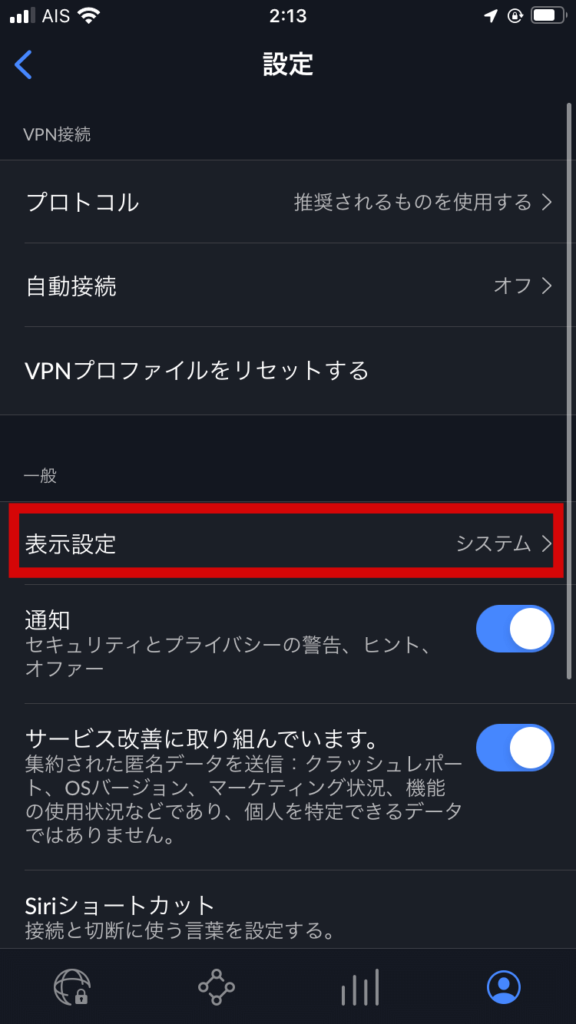
表示設定
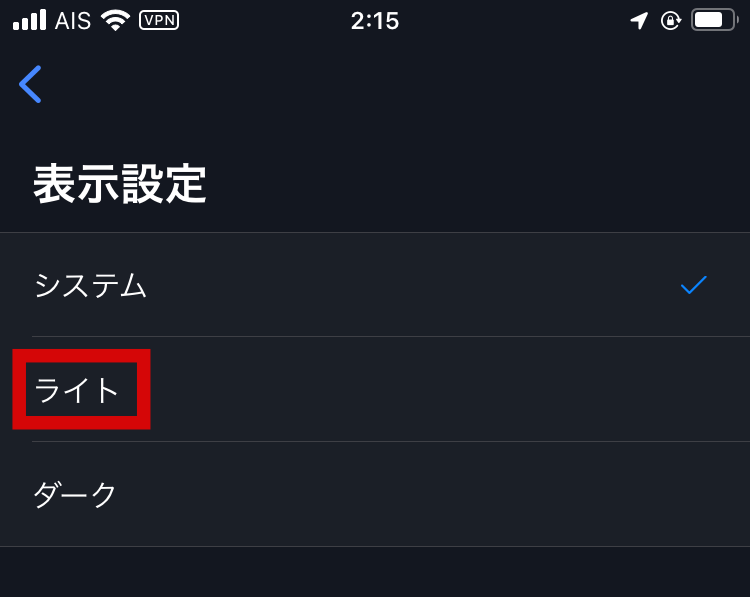
アプリ画面の背景カラー設定です。白色と黒色の2種類のみ設定可能で、デフォルトでは黒なので白に変更したい方だけこの設定を行います。表示設定 システムをタップします↓
ライトを選択すると白に変わります↓
通知とサービス改善に取り組んでいますをONにする
次のダークウェブモニターの設定に関連するのでONにしておいてください↓
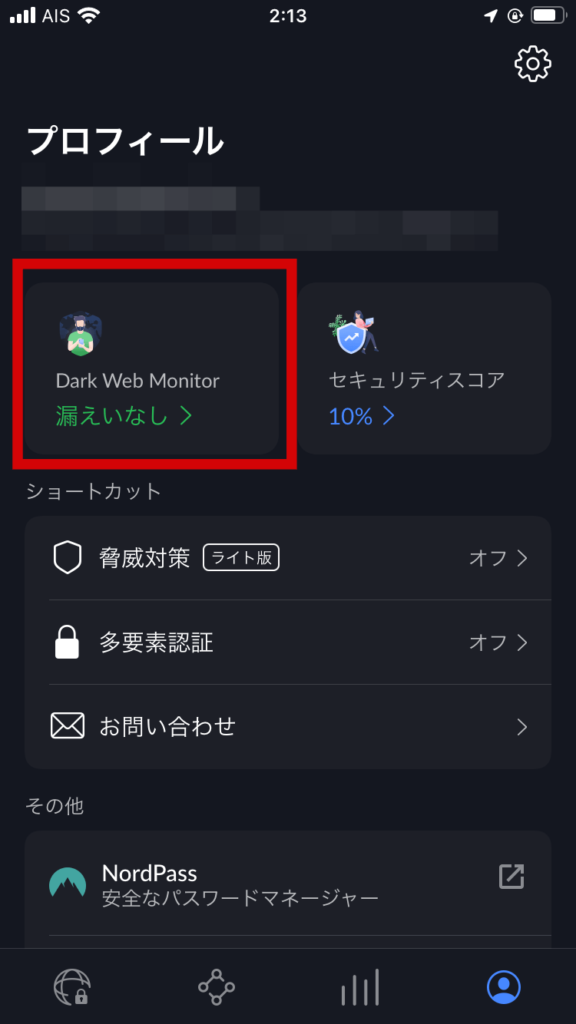
Dark Web Monitor(ダークウェブモニター)
画面右下の人間アイコンをタップすると下記の画面が表示されるので、Dark Web Monitorをタップします↓
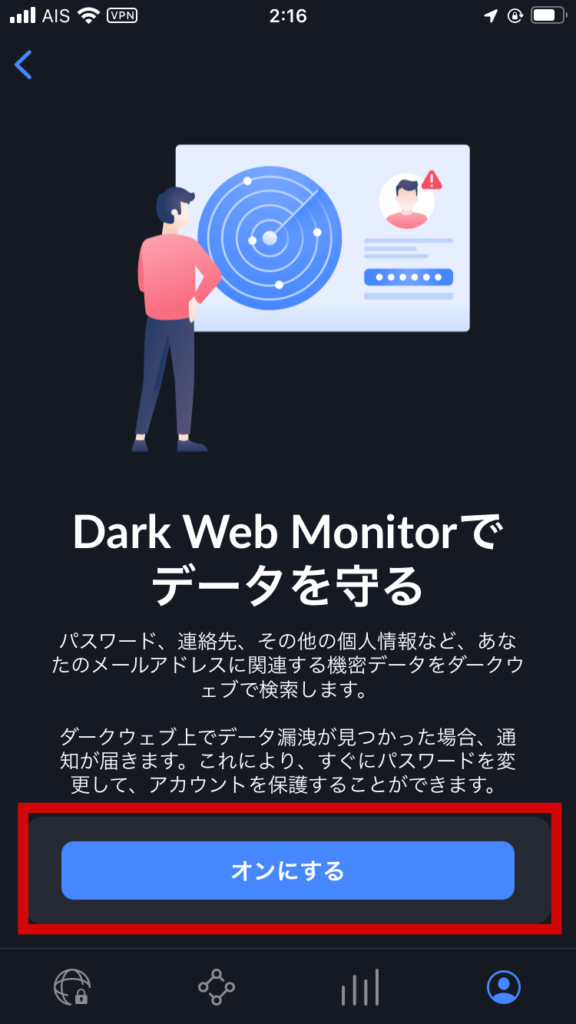
オンをするをタップします↓
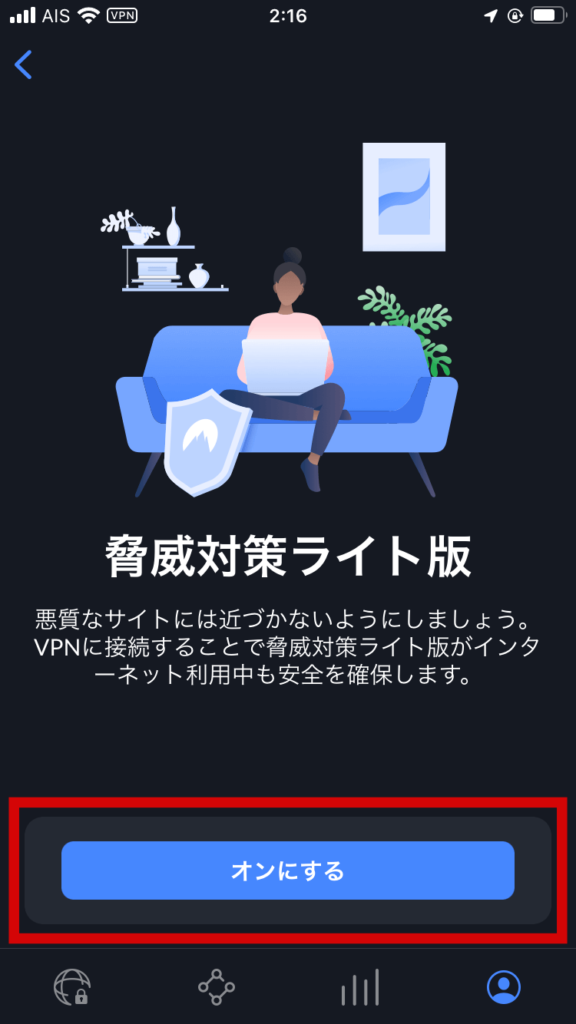
脅威対策ライト版
画面右下の人間アイコンをタップすると下記の画面に戻るので、脅威対策をタップします↓
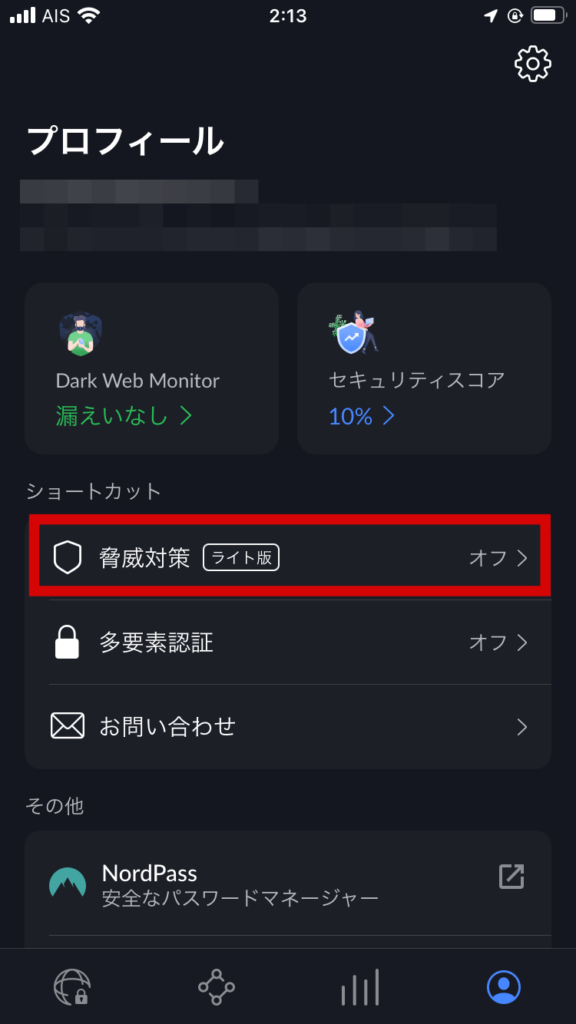
オンにするをタップします↓
ここまでの設定が完了したら、スマホまたはタブレットのNordVPNアプリ設定は終了です。セキュリティスコアが90%になっていることを確認してみてください。
キルスイッチについて
iPhone・iPadのNordVPNアプリでは、キルスイッチは自動で有効になっており、個別の設定は不要です。Androidでは、端末の「設定」にある「常時接続VPN」と「VPN以外の接続をブロック」をオンにすると、キルスイッチと同じように働きます(NordVPNアプリの設定からこの画面を開けます。項目名は機種によって異なります)。
多要素認証(MFA)について
多要素認証(MFA)は、NordVPNアカウントへログインする際のアクセスを保護するためのセキュリティ機能です。MFAをオンにすると、ログイン時に余分なステップを通過する必要があります。例えば、別の認証アプリが提供するセキュリティコードを入力したり、別のデバイスからログインを確認する必要がある場合があります。2段階認証のようなものです。パスワードが漏れても他人にログインされにくくなるため、オンにしておくのがおすすめです。NordVPNのアカウント画面(Nord Account)から設定できます。
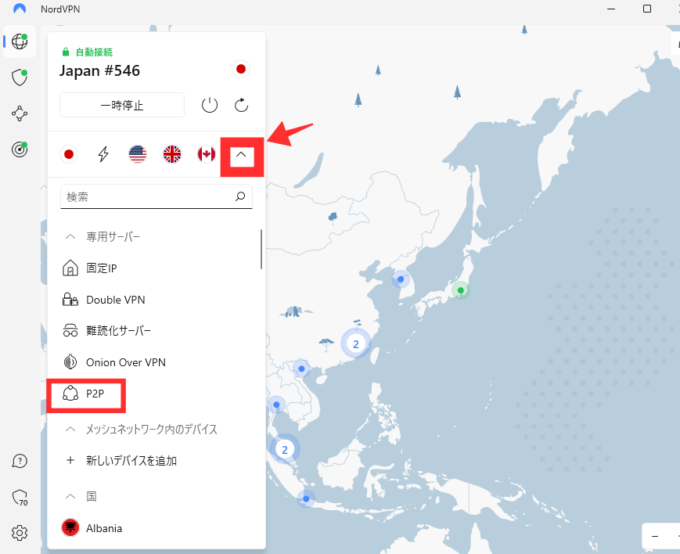
P2Pサーバーは、アップロードとダウンロードの両方の大きなデータ転送を処理するために最適化されたサーバーです。
NordVPNでトレントをダウンロードする際に使うサーバーなので、一般的な利用目的の方が使用することはありません。P2Pの通信に向けて調整されたサーバーで、大きなファイルのやり取りでも速度が落ちにくいのが特徴です。ファイル共有ソフトを使う場合は、著作権を侵害するファイルをダウンロード・共有しないよう注意してください。
P2Pサーバーに接続するには、画面左列の1番上地球アイコンをクリックして、下記のように設定してください↓
ちなみに、学校・会社・ホテルなどのネットワークや、VPNの利用を制限している国でVPNにつながらない場合は、「難読化サーバー」を試してみてください。VPNの通信であることを分かりにくくして、ブロックされにくくする機能です。
通常の暗号化の強さは変わらないため、ふだんのフリーWi-Fiなら通常のサーバー(NordLynx)で十分です。難読化サーバーはOpenVPNで接続するため、通常より速度が落ちることがあります。
あわせて読みたい
- パソコン:自動接続、キルスイッチ、脅威対策をオン。共有のWi-Fiを使うなら「LAN上で非表示」もオン
- スマホ:自動接続と脅威対策をオン。Androidは「常時接続VPN」と「VPN以外の接続をブロック」もオン
- アカウント:多要素認証(MFA)をオン
- つながらないとき:サーバーや国を変える。制限のあるネットワークでは難読化サーバーを試す
契約の手順はNordVPNの登録方法と使い方、プランの選び方はNordVPNの料金プラン、解約と返金はNordVPNの解約方法と返金保証で解説しています。
人気VPNアプリの早見表
使いたい端末数と試用条件を比べて選びましょう。料金は初回の支払総額と更新後の金額を確認してください。
※公式情報の確認日:2026年10月1日。試用は対象プラン・地域・購入経路で条件が異なります。
| サービス名 | NordVPN | ExpressVPN | SurfsharkVPN |
|---|---|---|---|
| 公式サイト | | | |
| 無料試用の主な条件 | Web:初回利用者・対象国(日本を含む)の対象1年/2年上位プランで7日間。カード/PayPal。 Google Play:初回3日間、地域制限あり | iOS・Androidアプリ経由で3日間 | Web:初回利用者の12/24か月プランで7日間。カード/PayPal/Apple Pay |
| 返金の注意点 | 30日保証は初回購入が対象。App Store購入はAppleへ確認 | App Store/Google Play購入はExpressVPNの30日保証対象外。購入ストアへ確認 | 試用終了後の課金から30日以内の返金はサポートへ申請。購入経路の条件を確認 |
| 継続しない場合 | 試用終了前にキャンセル | 購入先で更新・解約条件を確認 | 試用終了前に自動更新を停止 |
無料試用と返金保証は別の制度です。試用を継続しない場合は期限内の解約が必要です。申込画面に表示される対象プラン・請求日・金額を確認してください。料金は地域・通貨・キャンペーンで変わるため、過去の為替換算額を現在価格として掲載していません。
出典:ExpressVPNのプラン・台数/ExpressVPNの試用・返金条件/NordVPNの試用条件/NordVPNの返金条件/Surfsharkの試用・台数・返金条件。NordVPNの台数は上記公式料金ページも参照。