
「自宅WiFiなら安全」と思っていませんか?実は、設定次第では家のWiFiから情報を抜かれる可能性もあります。初期パスワードのまま放置、古い暗号化方式の使用、不審な端末の接続などは要注意です。本記事では、自宅WiFiでやってはいけない設定と安全性チェック方法をわかりやすく解説します。
人気VPNアプリの早見表

使いたい端末数と試用条件を比べて選びましょう。料金は初回の支払総額と更新後の金額を確認してください。
※公式情報の確認日:2026年10月1日。試用は対象プラン・地域・購入経路で条件が異なります。
| サービス名 | ExpressVPN | NordVPN | SurfsharkVPN |
|---|---|---|---|
| 公式サイト |  |  |  |
| 無料試用の主な条件 | iOS・Androidアプリ経由で3日間 | Web:初回利用者・対象国(日本を含む)の対象1年/2年上位プランで7日間。カード/PayPal。 Google Play:初回3日間、地域制限あり | Web:初回利用者の12/24か月プランで7日間。カード/PayPal/Apple Pay |
| 返金の注意点 | App Store/Google Play購入はExpressVPNの30日保証対象外。購入ストアへ確認 | 30日保証は初回購入が対象。App Store購入はAppleへ確認 | 試用終了後の課金から30日以内の返金はサポートへ申請。購入経路の条件を確認 |
| 継続しない場合 | 購入先で更新・解約条件を確認 | 試用終了前にキャンセル | 試用終了前に自動更新を停止 |
無料試用と返金保証は別の制度です。試用を継続しない場合は期限内の解約が必要です。申込画面に表示される対象プラン・請求日・金額を確認してください。料金は地域・通貨・キャンペーンで変わるため、過去の為替換算額を現在価格として掲載していません。
出典:ExpressVPNのプラン・台数/ExpressVPNの試用・返金条件/NordVPNの試用条件/NordVPNの返金条件/Surfsharkの試用・台数・返金条件。NordVPNの台数は上記公式料金ページも参照。
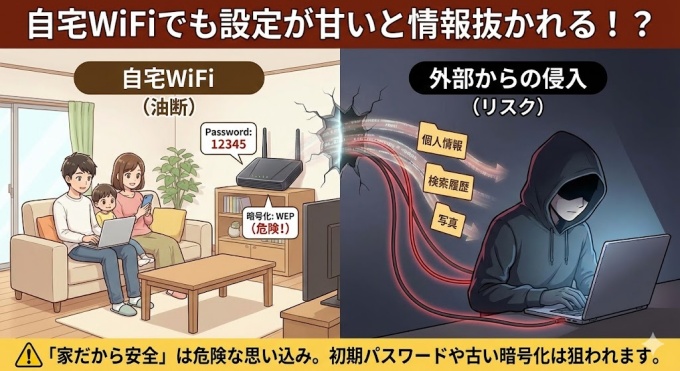
「家のWiFiなのに情報抜かれることなんてあるの?」と疑問に思う人は多いです。結論から言えば、設定が甘いと自宅WiFiでも侵入リスクはあります。フリーwi-fiほど無防備ではありませんが、初期状態のまま使っている家庭は少なくありません。
自宅とフリーwi-fiの違い
自宅WiFiは基本的にパスワードで保護されています。一方、フリー wi-fiは不特定多数が接続できる環境です。ただし、パスワードが弱ければ差は小さくなります。
| 項目 | 自宅WiFi | フリーwi-fi |
|---|---|---|
| 接続制限 | あり | ほぼなし |
| 暗号化 | 通常あり | 弱い場合あり |
| 侵入難易度 | 設定次第 | 低い |
wifiから検索履歴は見られる?
家庭内のWiFiルーター管理画面では、接続端末や通信量の確認はできますが、通常は詳細な検索履歴までは表示されません。ただし、悪意ある侵入者が内部ネットワークに入った場合は話が変わります。
情報抜かれるケースとは
侵入経路の多くは「弱いパスワード」や「古い暗号方式」です。パスワード 解読アプリと呼ばれるツールも存在し、短い英数字のみの設定は突破されやすくなります。
- 初期パスワードのまま使用
- WEPなど古い暗号化
- ルーター未更新
家だから安全、は危険な思い込みです。
次は、自宅WiFiで具体的にやってはいけない設定を整理します。
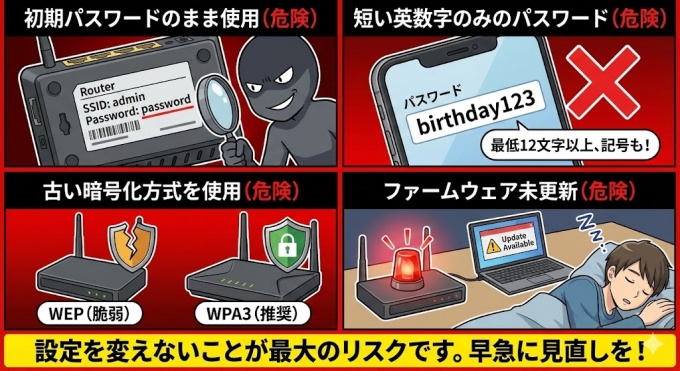
自宅WiFiの危険は「高度なハッカー」よりも、初期設定のまま放置していることから始まります。特別な知識がなくても、基本的な設定ミスがあれば侵入リスクは上がります。まずは代表的なNG設定を確認しましょう。
初期パスワードのまま使用
ルーター購入時のSSID・パスワードをそのまま使っていませんか?本体裏面に貼られている情報は、推測や解析の対象になりやすいです。
- 短い英数字のみのパスワード
- 家族の名前や誕生日
- 8文字未満の設定
最低でも12文字以上、記号を含む複雑なパスワードに変更しましょう。
古い暗号化方式を使用している
WEPや古いWPA方式は現在では安全とは言えません。暗号強度が弱く、解析ツールで突破される可能性があります。
| 暗号方式 | 安全性 |
|---|---|
| WEP | × 危険 |
| WPA2 | ○ 標準 |
| WPA3 | ◎ 推奨 |
ルーターのファームウェア未更新
ルーターにも脆弱性が見つかることがあります。更新せずに放置すると、既知の弱点を突かれる可能性があります。
- 更新通知を無視している
- 購入後一度も管理画面を開いていない
設定を変えないことが最大のリスクです。
次は、誰が使ってるか確認する具体的な方法を解説します。
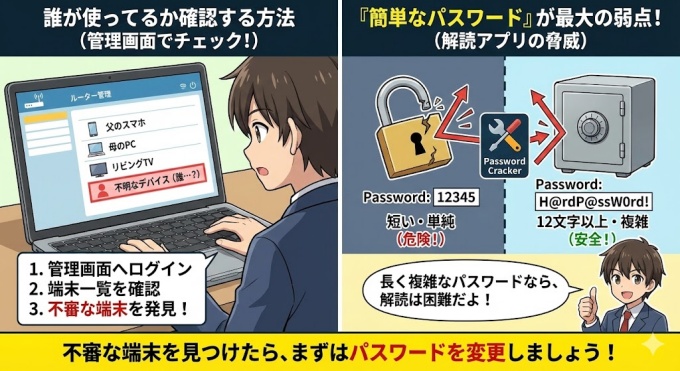
「もしかして近所の人に使われてる?」「見覚えのない端末がある…」と不安になる人は少なくありません。自宅WiFiは、管理画面から接続端末を確認できます。まずは現状を把握することが大切です。
接続端末の確認方法
一般的な手順は以下の通りです。
- ブラウザで「192.168.1.1」などを入力
- ルーター管理画面へログイン
- 「接続中の端末一覧」を確認
端末名やMACアドレスが表示されます。家族のスマホ・PC・テレビなどを照合しましょう。
不審な端末があった場合
見覚えのない端末があれば、まずパスワードを変更します。その後、ルーターを再起動し、再接続された端末を再確認します。
| 状況 | 対応 |
|---|---|
| 知らない端末1台 | パスワード変更 |
| 複数の不審端末 | 即変更+暗号方式確認 |
| 再発する | ルーター初期化 |
パスワード解読アプリは本当にある?
「パスワード 解読アプリ」という言葉を見て怖くなった人もいるでしょう。実際、弱いパスワードを総当たりで試すツールは存在します。ただし、十分に長く複雑なパスワードなら現実的な突破は困難です。
- 12文字以上
- 英大文字・小文字・数字・記号を混在
- 推測可能な単語を使わない
「簡単なパスワード」が最大の弱点です。
次は、自宅WiFiの安全性チェックリストを整理します。
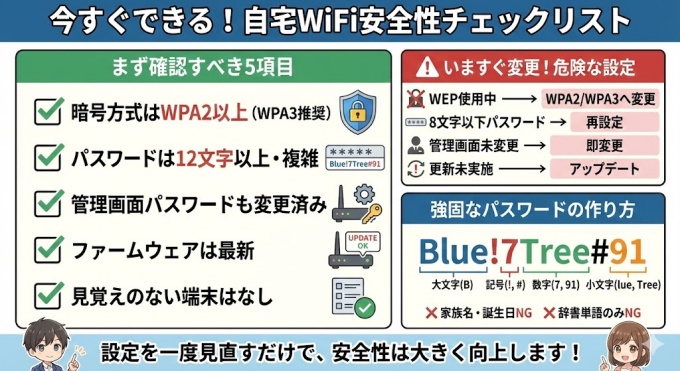
「何から確認すればいいの?」という人のために、今すぐできる安全性チェック項目をまとめます。5分で確認できる基本設定だけでも、リスクは大きく下げられます。
まず確認すべき5項目
- 暗号方式はWPA2以上か(できればWPA3)
- パスワードは12文字以上で複雑か
- 管理画面のパスワードも変更済みか
- ファームウェアは最新か
- 見覚えのない端末は接続されていないか
いますぐ変更すべき設定
以下に該当する場合は、優先的に修正してください。
| 状態 | 対応 |
|---|---|
| WEP使用中 | WPA2/WPA3へ変更 |
| 8文字パスワード | 再設定 |
| 管理画面未変更 | 即変更 |
| 更新未実施 | アップデート |
強固なパスワードの作り方
推測されやすい単語は避け、意味のない文字列を組み合わせます。例として「Blue!7Tree#91」のように、大文字・小文字・数字・記号を混ぜるのが基本です。
- 家族名や誕生日は使わない
- 辞書に載っている単語単体は避ける
- 複数単語+記号を組み合わせる
設定を一度見直すだけで、安全性は大きく向上します。
次は、ホテルWiFiとの違いを整理します。
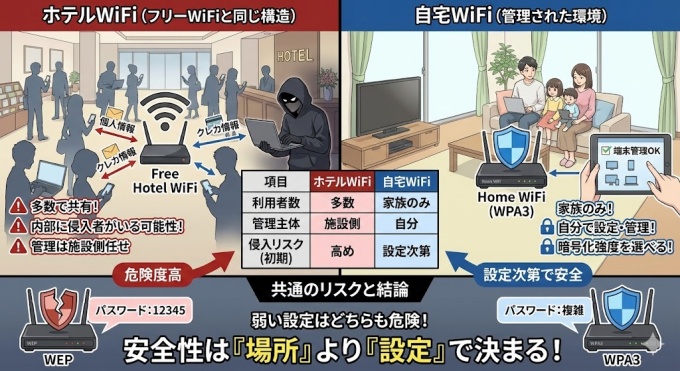
「自宅WiFiとホテルのフリーワイファイは同じ危険?」と混同している人は多いです。結論から言えば、構造が大きく異なります。ただし、共通するリスクもあります。
フリーワイファイ 危険性 ホテルとの比較
ホテルWiFiは多くの宿泊者が同じネットワークを共有します。そのため、内部ネットワーク上に多数の端末が存在する状態になります。
| 項目 | 自宅WiFi | ホテルWiFi |
|---|---|---|
| 利用者数 | 家族のみ | 多数 |
| 管理主体 | 自分 | 施設側 |
| 侵入リスク | 設定依存 | 高め |
家庭用ルーターの優位性
自宅WiFiは自分で設定・管理できます。暗号方式やパスワード強度を自分で決められる点が大きな違いです。
- 接続端末を管理できる
- 暗号方式を選べる
- ゲストネットワークを分離できる
共通するリスク
自宅でもホテルでも、弱いパスワードや古い暗号化方式ならリスクは高まります。安全性は「場所」より「設定」で決まります。
最後に、自宅WiFiで本当に怖いポイントをまとめます。
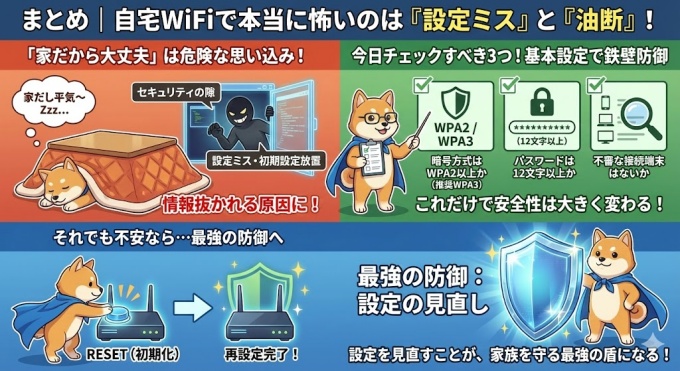
自宅WiFiはフリーwi-fiより安全ですが、油断と初期設定の放置が最大のリスクです。「家だから大丈夫」という思い込みが、情報抜かれる原因になります。難しい知識よりも、基本設定の見直しが最優先です。
今日チェックすべき3つ
- 暗号方式はWPA2以上か
- パスワードは12文字以上か
- 不審な接続端末はないか
これだけでも安全性は大きく変わります。
不安が残る場合は
接続端末確認やパスワード変更をしても不安が残る場合は、ルーター初期化→再設定も選択肢です。設定を見直すことが最強の防御です。
次に読むべきページ
外出先のWiFiリスクもあわせて整理したい方は、こちらも参考にしてください。
人気VPNアプリの早見表
使いたい端末数と試用条件を比べて選びましょう。料金は初回の支払総額と更新後の金額を確認してください。
※公式情報の確認日:2026年10月1日。試用は対象プラン・地域・購入経路で条件が異なります。
| サービス名 | ExpressVPN | NordVPN | SurfsharkVPN |
|---|---|---|---|
| 公式サイト | | | |
| 無料試用の主な条件 | iOS・Androidアプリ経由で3日間 | Web:初回利用者・対象国(日本を含む)の対象1年/2年上位プランで7日間。カード/PayPal。 Google Play:初回3日間、地域制限あり | Web:初回利用者の12/24か月プランで7日間。カード/PayPal/Apple Pay |
| 返金の注意点 | App Store/Google Play購入はExpressVPNの30日保証対象外。購入ストアへ確認 | 30日保証は初回購入が対象。App Store購入はAppleへ確認 | 試用終了後の課金から30日以内の返金はサポートへ申請。購入経路の条件を確認 |
| 継続しない場合 | 購入先で更新・解約条件を確認 | 試用終了前にキャンセル | 試用終了前に自動更新を停止 |
無料試用と返金保証は別の制度です。試用を継続しない場合は期限内の解約が必要です。申込画面に表示される対象プラン・請求日・金額を確認してください。料金は地域・通貨・キャンペーンで変わるため、過去の為替換算額を現在価格として掲載していません。
出典:ExpressVPNのプラン・台数/ExpressVPNの試用・返金条件/NordVPNの試用条件/NordVPNの返金条件/Surfsharkの試用・台数・返金条件。NordVPNの台数は上記公式料金ページも参照。