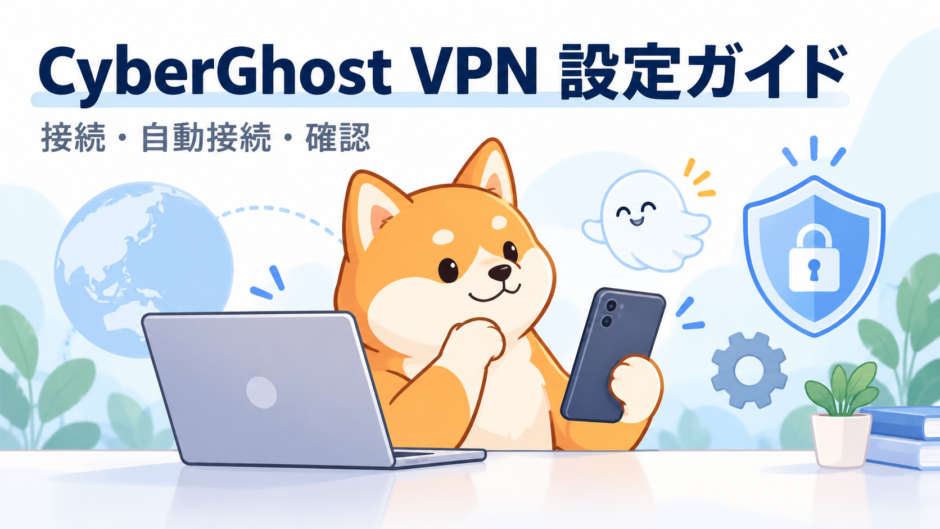

CyberGhost VPNは、公式アプリを入れ、契約したアカウントでログインし、サーバーを選んで接続するのが基本です。最初からすべての設定を変える必要はありません。この記事ではPC・iPhone・Androidの接続と、使い始めてから確認したい自動接続・接続方式・保護機能を整理します。
※広告リンクを含みます。公式情報の確認日:2026年10月20日。画面名・利用できる機能はOSやアプリの版によって異なります。本記事は公式手順をもとにした案内で、新しい速度測定・動画再生テストや実機の操作体験ではありません。
迷ったらこの順で設定
- 公式配布元・契約アカウント・対応端末を確認する
- アプリで接続し、状態と公開IPを確認する
- 必要な自動接続や保護機能をOS別に設定する
料金・監査・返金の検討はCyberGhostの評判と契約条件で確認できます。会社や学校のVPN設定は管理者の案内を優先してください。
人気VPNアプリの早見表

使いたい端末数と試用条件を比べて選びましょう。料金は初回の支払総額と更新後の金額を確認してください。
※公式情報の確認日:2026年10月1日。試用は対象プラン・地域・購入経路で条件が異なります。
| サービス名 | NordVPN | ExpressVPN | SurfsharkVPN |
|---|---|---|---|
| 公式サイト |  |  |  |
| 無料試用の主な条件 | Web:初回利用者・対象国(日本を含む)の対象1年/2年上位プランで7日間。カード/PayPal。 Google Play:初回3日間、地域制限あり | iOS・Androidアプリ経由で3日間 | Web:初回利用者の12/24か月プランで7日間。カード/PayPal/Apple Pay |
| 返金の注意点 | 30日保証は初回購入が対象。App Store購入はAppleへ確認 | App Store/Google Play購入はExpressVPNの30日保証対象外。購入ストアへ確認 | 試用終了後の課金から30日以内の返金はサポートへ申請。購入経路の条件を確認 |
| 継続しない場合 | 試用終了前にキャンセル | 購入先で更新・解約条件を確認 | 試用終了前に自動更新を停止 |
無料試用と返金保証は別の制度です。試用を継続しない場合は期限内の解約が必要です。申込画面に表示される対象プラン・請求日・金額を確認してください。料金は地域・通貨・キャンペーンで変わるため、過去の為替換算額を現在価格として掲載していません。
出典:ExpressVPNのプラン・台数/ExpressVPNの試用・返金条件/NordVPNの試用条件/NordVPNの返金条件/Surfsharkの試用・台数・返金条件。NordVPNの台数は上記公式料金ページも参照。
CyberGhostを設定する前に確認すること
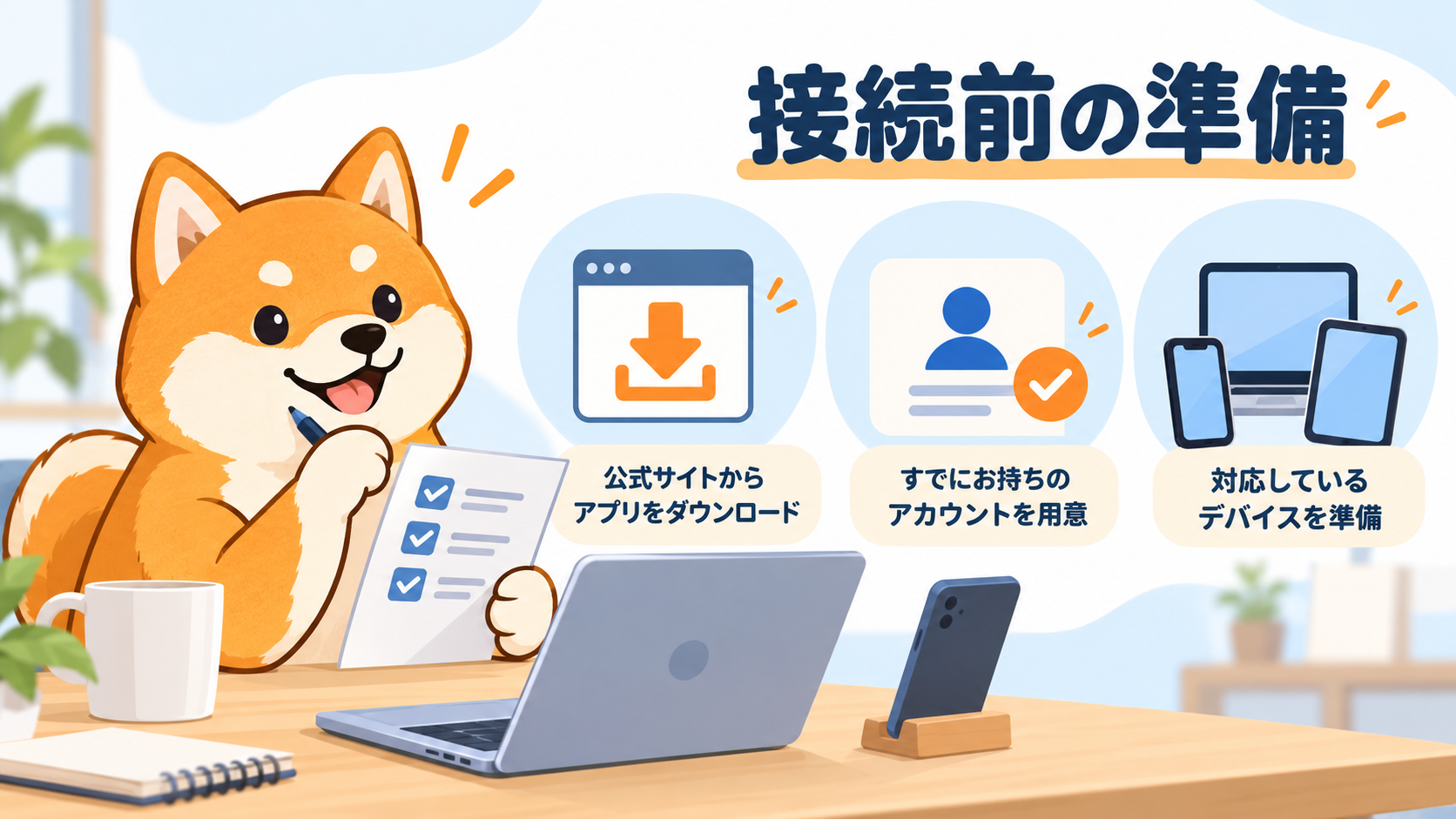
契約済みなら新しく申し込まずログインする
すでに有料契約や試用を始めている場合は、その契約と同じアカウントを使います。新しい端末にアプリを入れることと、新しい契約を購入することは別です。「Existing user?」「I already have an account」など、既存ユーザー向けのログインを選んでください。契約が見つからない場合は、購入経路・登録メールアドレス・ストアの契約状態を確認し、重複購入の前に公式窓口へ問い合わせましょう。
公式アプリとOSの対応を確認する
PCは公式サイトのダウンロード案内、iPhone・iPadはApp Store、AndroidはGoogle Playから、提供元を確認して入手します。OSの版やCPUの種類によって条件が異なるため、とくにWindows on ARMなどは現在の対応表を確認してください。アプリの対応とOS自体のセキュリティサポートは別の条件です。会社・学校の管理端末に個人の判断でVPNを追加しないでください。
| 使う端末 | 基本の入手先・確認先 |
|---|---|
| Windows | 公式サイトのWindows用アプリと対応条件 |
| Mac | 契約アカウントのDownload HubとmacOSの対応条件 |
| iPhone・iPad | App Store。公式iOSガイドとストアの現在の要件を確認 |
| Android | Google Play。アプリの提供元と対象端末を確認 |
入手・初回接続の詳細:Windows公式手順 / Mac公式手順 / iOS公式手順 / Android公式手順。
Windows・MacでCyberGhostに接続する方法
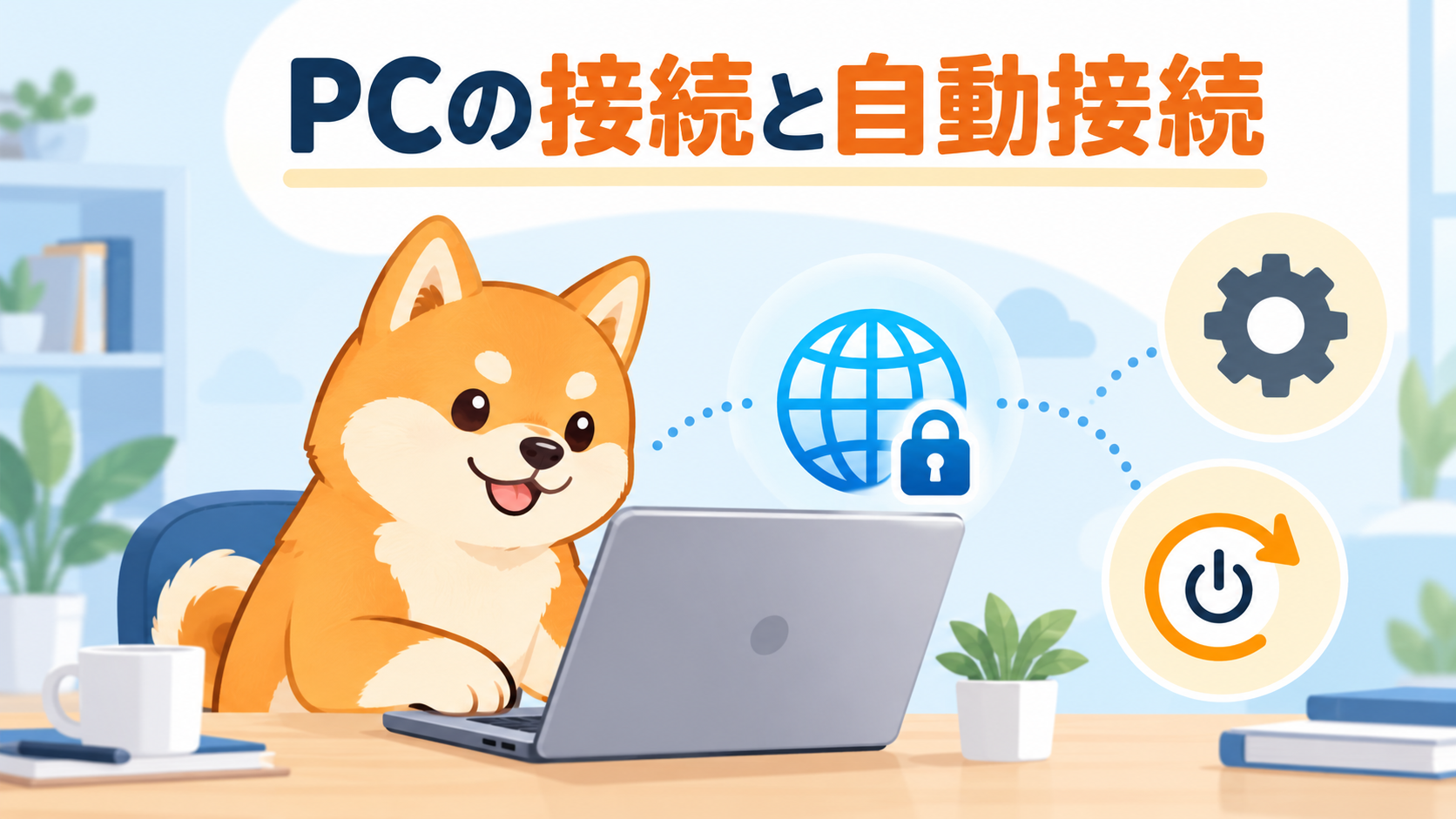
Windowsの基本設定:インストールから切断まで
- 公式サイトからWindows用インストーラーを入手し、案内に沿ってインストールします。
- データ共有の案内は内容を読み、希望する選択肢で進めます。契約に結び付いたアカウントでログインします。
- 電源ボタンで接続します。国を指定する場合はサーバー一覧から目的に合う接続先を選びます。
- 「Connected」などの状態表示と、接続先・公開IPを確認します。終了時は電源ボタンで切断します。
公式のWindows手順は、接続後にIP・転送量・プロトコルなどの情報を確認できると案内しています。VPNの表示だけで全サービスの利用を保証できるわけではありません。続く確認手順も合わせて行いましょう。
WindowsのSmart Rules:起動と接続を分けて設定
「Windows起動時にアプリを開く」と「アプリが開いたらVPNへ接続する」は別設定です。前者はSettingsのGeneralにあるApp launch、後者はSmart RulesのConnect on launchで確認します。自動接続が必要なら、接続先も用途に合うものに設定してください。
| 項目 | 役割・確認する点 |
|---|---|
| App launch | Windows起動時のアプリ起動。これだけでVPN接続したとは判断しない |
| Connect on launch | CyberGhostの起動後にVPNへ接続する設定 |
| Wi-Fi protection | Wi-Fi参加時の動作。接続する設定と切断する設定を取り違えない |
| Exceptions | 登録したWebサイトをVPNの対象外にする設定。必要性を確認して使う |
公式資料:Windowsのアカウント・アプリ設定 / Smart Rulesの設定。自動接続を設定した後も、一度通常の起動操作で接続状態を確認してください。
Macのインストールと初回の確認
契約アカウントのDownload HubからmacOS用アプリを入れ、画面の案内に沿って進めます。インストール時のmacOSの認証と、CyberGhostアカウントへのログインは別です。公式は、初めてWireGuardで接続するときに補助ツールのインストールが必要になる場合も案内しています。提供元を確かめ、管理端末では管理者へ確認してください。WindowsのSmart Rules画面をMacでそのまま探すのではなく、Mac用の公式ヘルプに合わせます。
iPhone・AndroidでCyberGhostを設定する方法
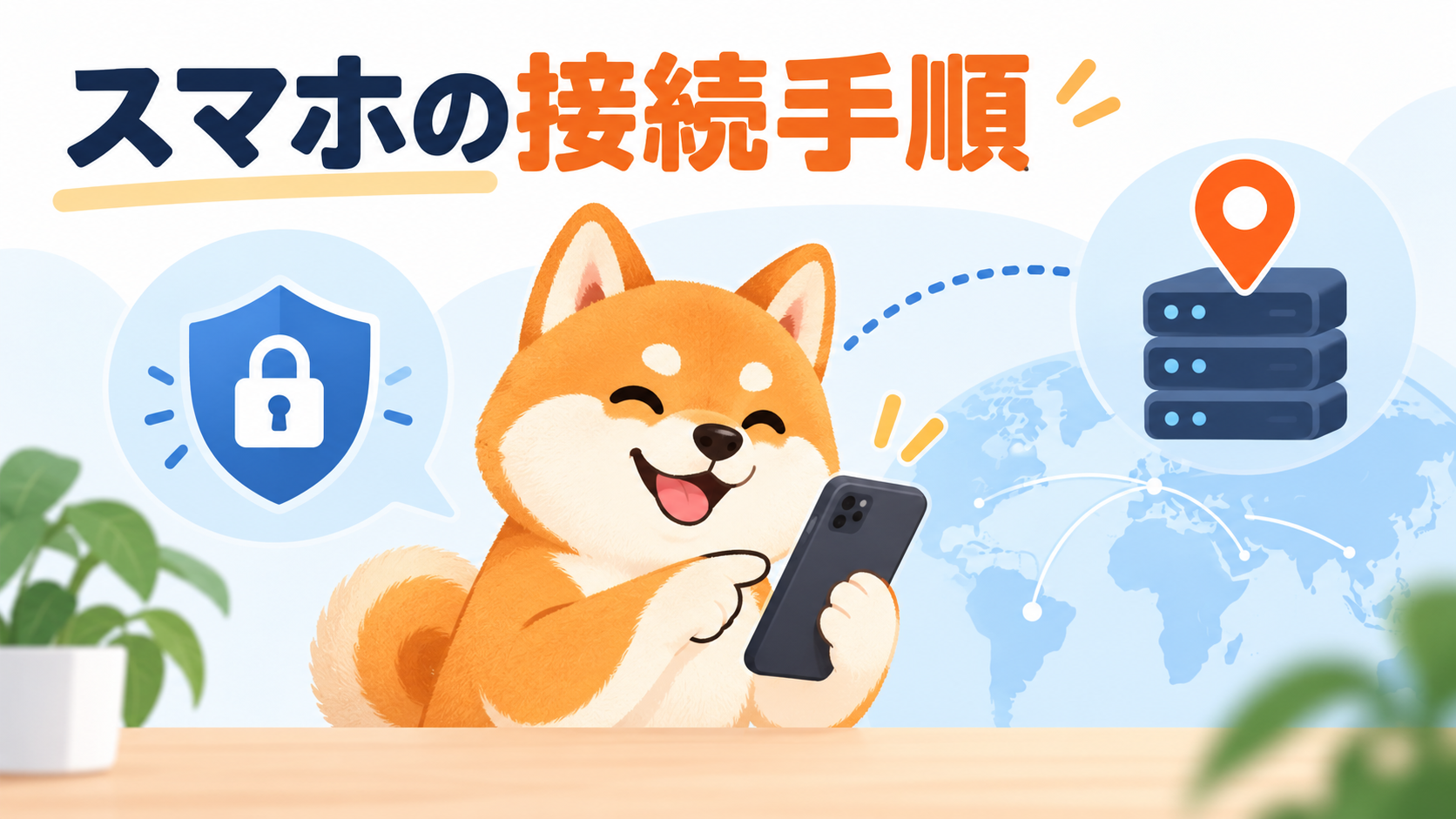
iPhone・iPad:VPN構成の追加と接続
- App Storeで公式アプリを入れ、契約したアカウントでログインします。
- プライバシーと通知の案内を読み、希望する設定を選びます。
- VPN構成の追加が表示されたら、自分が入れた公式アプリであることを確認して許可します。
- アプリの電源ボタンで接続し、サーバーの場所・IP・接続状態を確認します。切断するときは電源ボタンを押します。
VPN構成を許可したことと、VPNが接続中であることは別です。心当たりのないアプリの構成追加は許可せず、会社・学校・保護者が管理する構成は管理者へ確認してください。詳しい画面はiOSの公式セットアップ手順を参照できます。
Android:既存ユーザーでログインして接続
Google Playの公式アプリを開き、「Existing user?」からログインします。VPN接続リクエストを確認して進み、ホームの電源ボタンで接続します。公式ガイドは、自動Wi-Fi保護のため位置情報の許可が求められる場合がある一方、手動接続を選ぶならスキップできるとしています。必要な権限と目的を確かめてください。
国を指定したい場合は「Best Location」からサーバー一覧を開き、Countriesなどの一覧で接続先を選びます。Best Locationの自動選択が、必ず自分の目的の国になるとは限りません。Streamingの専用サーバーが表示されても、作品の視聴権や再生成功まで保証するものではありません。
スマホの自動接続とVPN対象外アプリを確認
iOSは設定のWi-Fi Protection、AndroidはSettingsのWi-Fiで、Wi-Fi参加時の動作を確認できます。Askは確認、Protect/Always connectは接続、Disable protection/Terminate connectionは切断に関係する選択肢です。切断する項目を自動保護のつもりで選ばないようにしましょう。表示名は版によって変わります。
AndroidのApp Split Tunnelでは、指定したアプリをVPNの対象外にできます。対象外にした通信は通常回線を使うため、保護したいアプリまで除外しないでください。WindowsのWebサイト例外、Androidのアプリ例外、iOSの設定は同じ機能一覧ではありません。
参照:Androidのサーバー・Wi-Fi・Split Tunnel / iOSの設定とWi-Fi保護。
接続方式・保護機能の確認と、つながらないときの対処
プロトコルはまずAuto。OSの対応を確認
最初は自動選択で接続し、問題がある場合だけ、公式アプリが対応する別方式で比較します。接続方式を変えれば常に高速になるわけではありません。公式のプロトコル一覧で確認したアプリ対応は次のとおりです。手動設定や過去の版とは条件が異なる場合があります。
| OS | WireGuard | OpenVPN | IKEv2 |
|---|---|---|---|
| Windows | 対応 | 対応 | 対応 |
| macOS | 対応 | 公式のアプリ対応一覧には記載なし | 対応 |
| iOS | 対応 | 公式のアプリ対応一覧には記載なし | 対応 |
| Android | 対応 | 対応 | 公式のアプリ対応一覧には記載なし |
出典:CyberGhost公式:対応プロトコル。iOSの公式設定ガイドでは、AutoはWireGuardを使用すると案内されています。すべてのOSで同じAutoの選び方になるとは判断しないでください。
キルスイッチ・DNS漏れ対策を確認する
Windowsの公式Privacy SettingsにはAutomatic Kill-Switch、Prevent DNS leaks、Block contentが案内されています。キルスイッチはVPNが予期せず切れた際の通信を止める機能で、切断自体をなくす機能ではありません。DNS保護やドメインのブロックも、偽サイト・感染・すべての漏えいを防ぐ保証とは異なります。OS別の公式説明で対象を確認してください。
設定の場所と説明はWindowsのPrivacy Settings公式ガイドで確認できます。設定名が見つからないときも、別OSの画面を根拠に「保護がない」と即断しないようにしましょう。
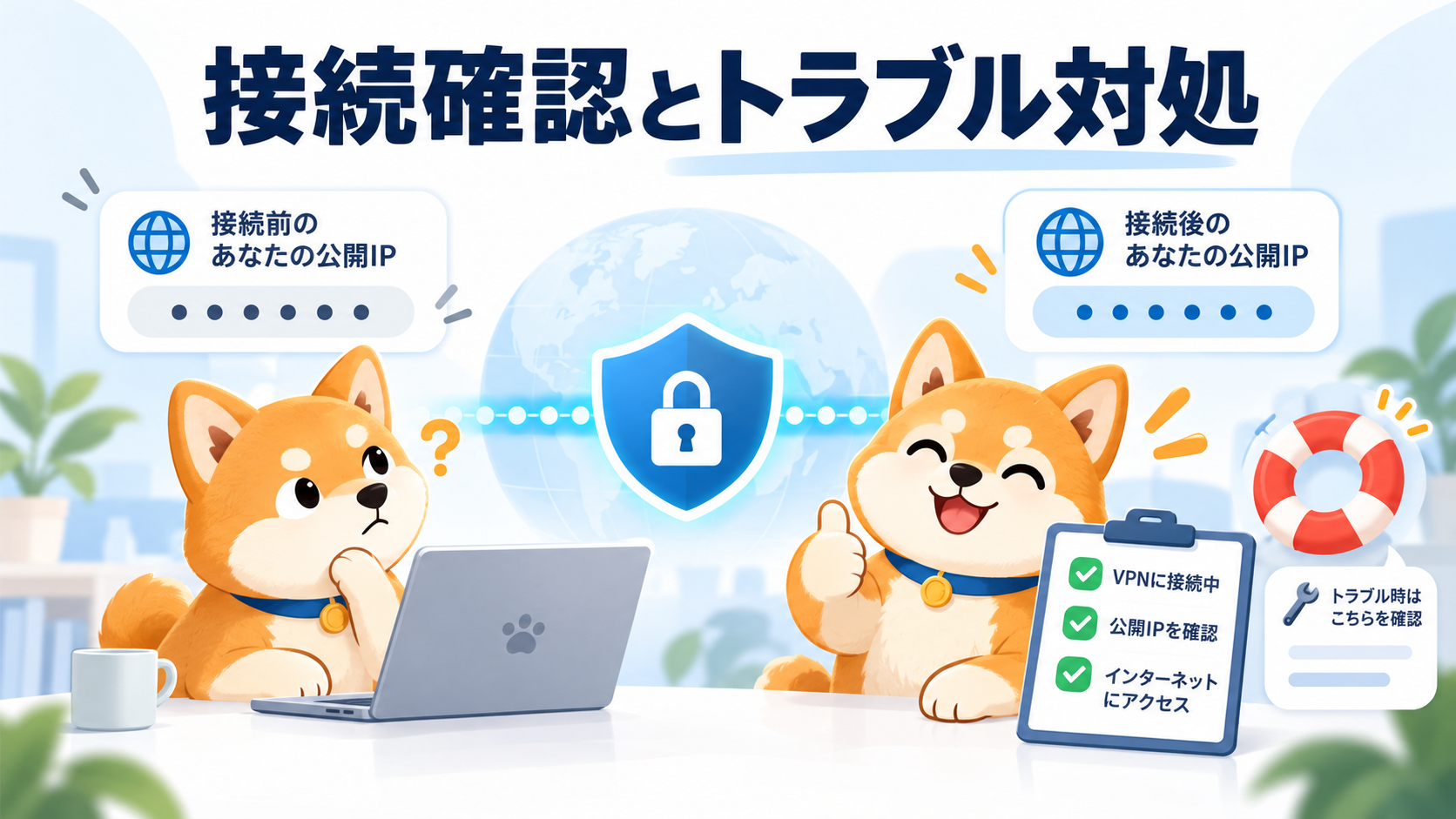
接続後に確認する3項目
- アプリがConnectedなどの接続済み表示になっているか。
- 目的の国・場所に接続し、対象ブラウザの公開IPがVPN側へ変わったか。
- 必要なサイト・アプリへ通信できるか。VPN対象外に設定したアプリがないか。
公開IPの変化だけで全通信の安全性を確認できるわけではありません。IPv4・IPv6やブラウザ拡張との違いもあるため、詳しくはVPNとIPアドレスの仕組みで確認できます。
ログインできない・接続できない・遅い場合
| 症状 | 先に確認すること |
|---|---|
| ログインできない | 購入経路・登録アカウント・契約状態。重複購入はしない |
| 接続中で止まる | 通常回線の利用認証、公式障害情報、別サーバー、対応する別方式 |
| 接続済みで通信できない | 対象サービスの障害や利用条件、例外設定、DNSなどを公式手順で切り分ける |
| 遅い・切れる | 同じ端末・回線で発生条件を記録。近い接続先と公式の対応設定で比較する |
iOSの設定にはConnection Checkerも案内されています。原因が分からないままOSのIPv6を全面無効化したり、プロファイルを削除したり、MTUを任意の値へ変更したりせず、まずエラーの全文とOS・アプリの版を控えます。問い合わせにパスワードや認証コードを貼り付ける必要はありません。
症状別の案内:VPNにつながらないときの確認順 / VPNが遅いときの対処 / VPNが切れるときの対処。
CyberGhostの設定でよくある質問
CyberGhostは日本語化できる?
WindowsにはGeneralのLanguageで表示言語を変更する設定があり、反映にはアプリ再起動が必要と案内されています。ただし、言語の候補や対応状況は版・OSで確認してください。本記事は日本語メニューがすべてのアプリにあると保証するものではありません。英語表示ならConnect、Smart Rules、Privacy Settingsなどの対応する項目名を手掛かりにできます。
ルーターやテレビも同じ手順で設定できる?
専用アプリがある端末と、ルーターへの手動設定が必要な構成では手順が異なります。一般的なスマホのVPN接続が、テザリング先の全端末へそのまま共有されるとも限りません。対応機種・ファームウェア・接続方式を公式で確認してください。ルーターのVPNパススルーをオンにするだけでは、CyberGhostへ接続したことになりません。
仕組みはVPNパススルーとは、スマホからPCへ共有する場合はテザリングとVPNの注意点で解説しています。
アプリを消したら解約になる?無料試用のまま使える?
アプリの削除・ログアウト・VPN切断と、契約の自動更新停止は別です。継続しない場合は購入先の公式手順で更新を停止し、請求日を確認してください。試用と返金保証も別の制度です。期間・購入経路・料金の確認はCyberGhostの契約・返金条件の解説へ進めます。
これから申し込む方へ
必要な端末と接続先、初回総額・更新後の請求額を確認してから契約しましょう。すでに契約している方は新規購入せず、同じアカウントで設定します。
基本の接続ができたら、必要な自動接続と保護範囲を確認します。設定項目をすべて変更することが目的ではありません。動画サービスの地域・契約条件や、滞在国・組織の規則も確認して使いましょう。
人気VPNアプリの早見表
使いたい端末数と試用条件を比べて選びましょう。料金は初回の支払総額と更新後の金額を確認してください。
※公式情報の確認日:2026年10月1日。試用は対象プラン・地域・購入経路で条件が異なります。
| サービス名 | NordVPN | ExpressVPN | SurfsharkVPN |
|---|---|---|---|
| 公式サイト | | | |
| 無料試用の主な条件 | Web:初回利用者・対象国(日本を含む)の対象1年/2年上位プランで7日間。カード/PayPal。 Google Play:初回3日間、地域制限あり | iOS・Androidアプリ経由で3日間 | Web:初回利用者の12/24か月プランで7日間。カード/PayPal/Apple Pay |
| 返金の注意点 | 30日保証は初回購入が対象。App Store購入はAppleへ確認 | App Store/Google Play購入はExpressVPNの30日保証対象外。購入ストアへ確認 | 試用終了後の課金から30日以内の返金はサポートへ申請。購入経路の条件を確認 |
| 継続しない場合 | 試用終了前にキャンセル | 購入先で更新・解約条件を確認 | 試用終了前に自動更新を停止 |
無料試用と返金保証は別の制度です。試用を継続しない場合は期限内の解約が必要です。申込画面に表示される対象プラン・請求日・金額を確認してください。料金は地域・通貨・キャンペーンで変わるため、過去の為替換算額を現在価格として掲載していません。
出典:ExpressVPNのプラン・台数/ExpressVPNの試用・返金条件/NordVPNの試用条件/NordVPNの返金条件/Surfsharkの試用・台数・返金条件。NordVPNの台数は上記公式料金ページも参照。