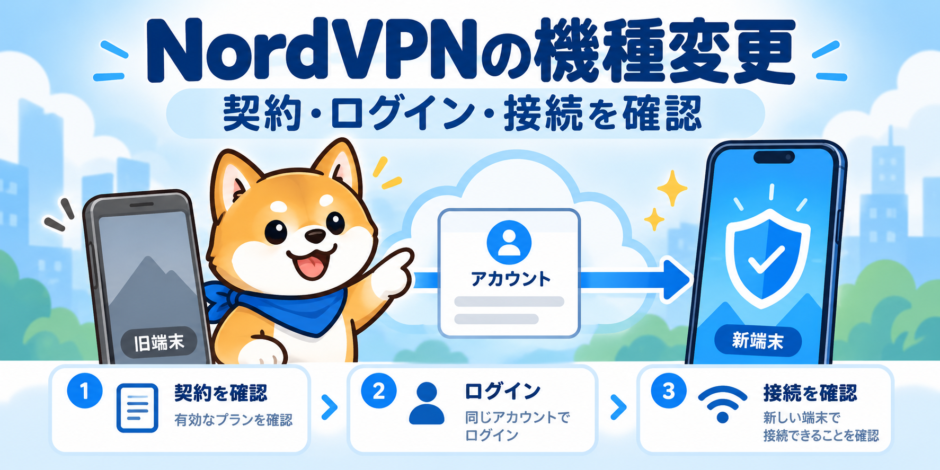

NordVPNは、新しいスマホやPCに公式アプリを入れ、契約中のNord Accountでログインして利用します。機種変更をしただけで新しい契約を買い直す前に、今のアカウントと契約状態を確認しましょう。
ただし、アプリが移行できたことと、VPNが接続できていることは別です。この記事では、機種変更前の準備、新端末の確認、旧端末の整理、ログインできない場合の切り分けを順番に説明します。公式情報の確認日:2026年10月22日。
※この記事には広告リンクが含まれます。既存契約の引き継ぎが目的なら、追加契約を勧めるものではありません。
先に確認する3点
- 契約中のNord Accountと、そこに届くメールを確認できるか。
- 多要素認証(MFA)を新端末でも使えるか。バックアップコードを安全に保管しているか。
- 新端末でログイン・契約状態・VPN接続を確認してから、旧端末を整理する。
人気VPNアプリの早見表

使いたい端末数と試用条件を比べて選びましょう。料金は初回の支払総額と更新後の金額を確認してください。
※公式情報の確認日:2026年10月1日。試用は対象プラン・地域・購入経路で条件が異なります。
| サービス名 | NordVPN | ExpressVPN | SurfsharkVPN |
|---|---|---|---|
| 公式サイト |  |  |  |
| 無料試用の主な条件 | Web:初回利用者・対象国(日本を含む)の対象1年/2年上位プランで7日間。カード/PayPal。 Google Play:初回3日間、地域制限あり | iOS・Androidアプリ経由で3日間 | Web:初回利用者の12/24か月プランで7日間。カード/PayPal/Apple Pay |
| 返金の注意点 | 30日保証は初回購入が対象。App Store購入はAppleへ確認 | App Store/Google Play購入はExpressVPNの30日保証対象外。購入ストアへ確認 | 試用終了後の課金から30日以内の返金はサポートへ申請。購入経路の条件を確認 |
| 継続しない場合 | 試用終了前にキャンセル | 購入先で更新・解約条件を確認 | 試用終了前に自動更新を停止 |
無料試用と返金保証は別の制度です。試用を継続しない場合は期限内の解約が必要です。申込画面に表示される対象プラン・請求日・金額を確認してください。料金は地域・通貨・キャンペーンで変わるため、過去の為替換算額を現在価格として掲載していません。
出典:ExpressVPNのプラン・台数/ExpressVPNの試用・返金条件/NordVPNの試用条件/NordVPNの返金条件/Surfsharkの試用・台数・返金条件。NordVPNの台数は上記公式料金ページも参照。
NordVPNの機種変更で引き継ぐもの・確認し直すもの
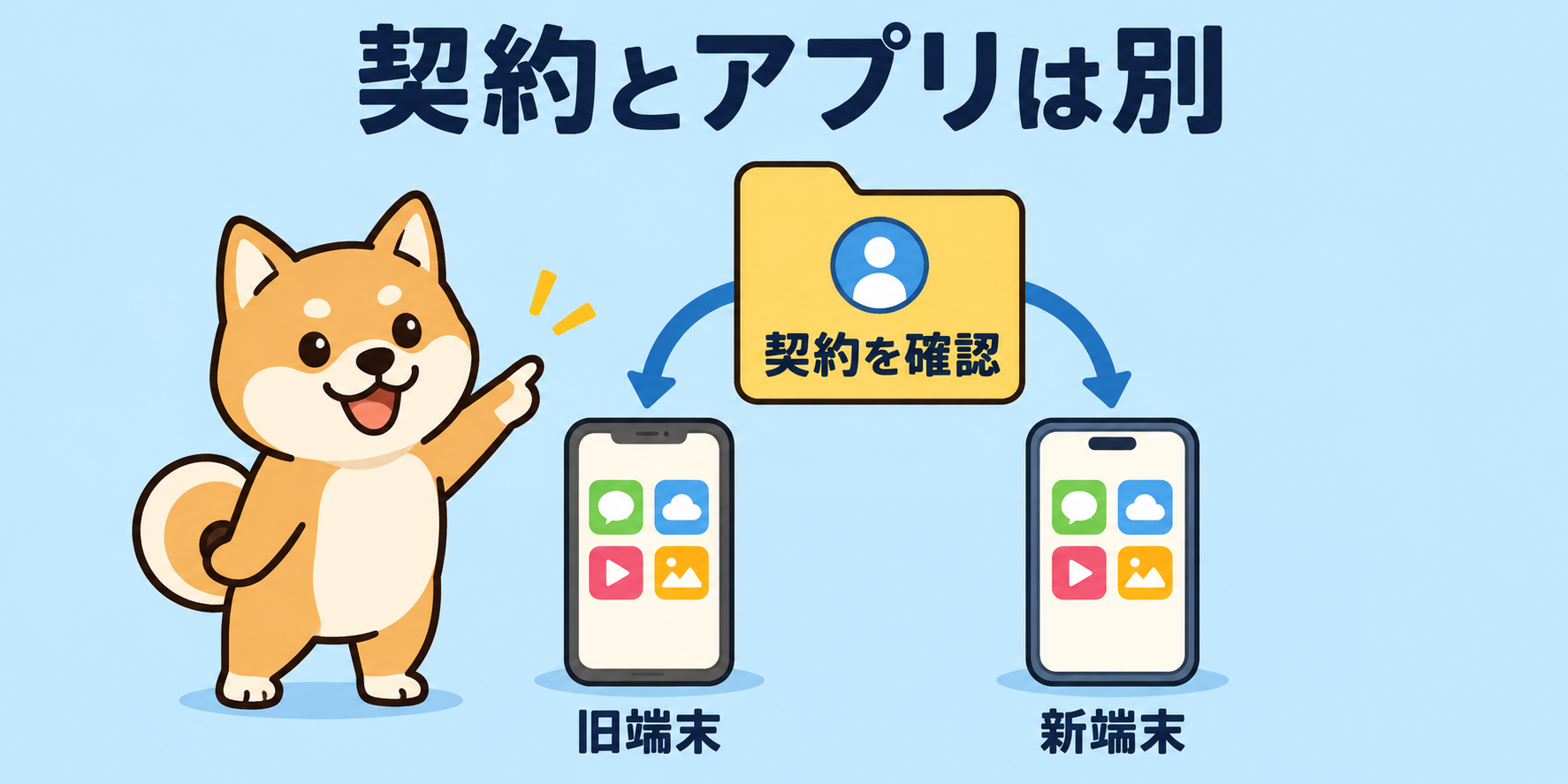
NordVPN公式は、別の端末でもアプリをダウンロードし、同じアカウントでログインする方法を案内しています。契約はNord Accountで確認し、端末側の接続設定とは分けて考えます。
| 項目 | 機種変更で確認すること |
|---|---|
| Nord Account | 契約に使っているアカウントとログイン方法を確認 |
| 契約期間・請求 | アカウントの契約状態と購入元の記録を確認。端末変更だけを理由に再購入しない |
| VPNアプリ | 新しい端末に対応する公式アプリをインストール |
| VPN接続・自動接続 | 新端末で接続を試し、必要な設定を実画面で確認 |
| 認証アプリ・MFA | VPNアプリとは別に移行とログイン可否を確認 |
契約があるのに購入画面が出ても、すぐに決済しない
Nord Accountではサブスクリプションや請求履歴を管理できます。新端末でプラン購入の案内が表示されても、まずログイン中のメールアドレスと既存の契約を照合してください。別のアカウントでログインしていないか、契約期限が切れていないかを確認します。
App Storeなどで購入した場合は、購入時の領収書やストアの契約表示も照合します。購入元を変えてもう一度決済すると、契約が重なるおそれがあります。反映されないときは、追加購入より先に公式サポートへ確認しましょう。契約と更新の基本はNordVPNの自動更新・解約の確認方法も参考になります。
認証アプリを使っている人は旧端末の初期化を急がない
メールとパスワードがわかっていても、MFAの認証手段を失うとログインできないことがあります。旧端末を手放す前に、新端末で認証できるか確認します。バックアップコードは他人へ送らず、安全な場所で管理してください。
NordVPNにはMFAのバックアップコードと、認証手段を失った場合の公式復旧手順があります。認証アプリの引き継ぎ自体は認証アプリの使い方と機種変更の注意点をご覧ください。
根拠:Nord Accountの契約管理/別端末での利用/MFAバックアップコード。
新しいiPhone・Android・PCでNordVPNを設定する
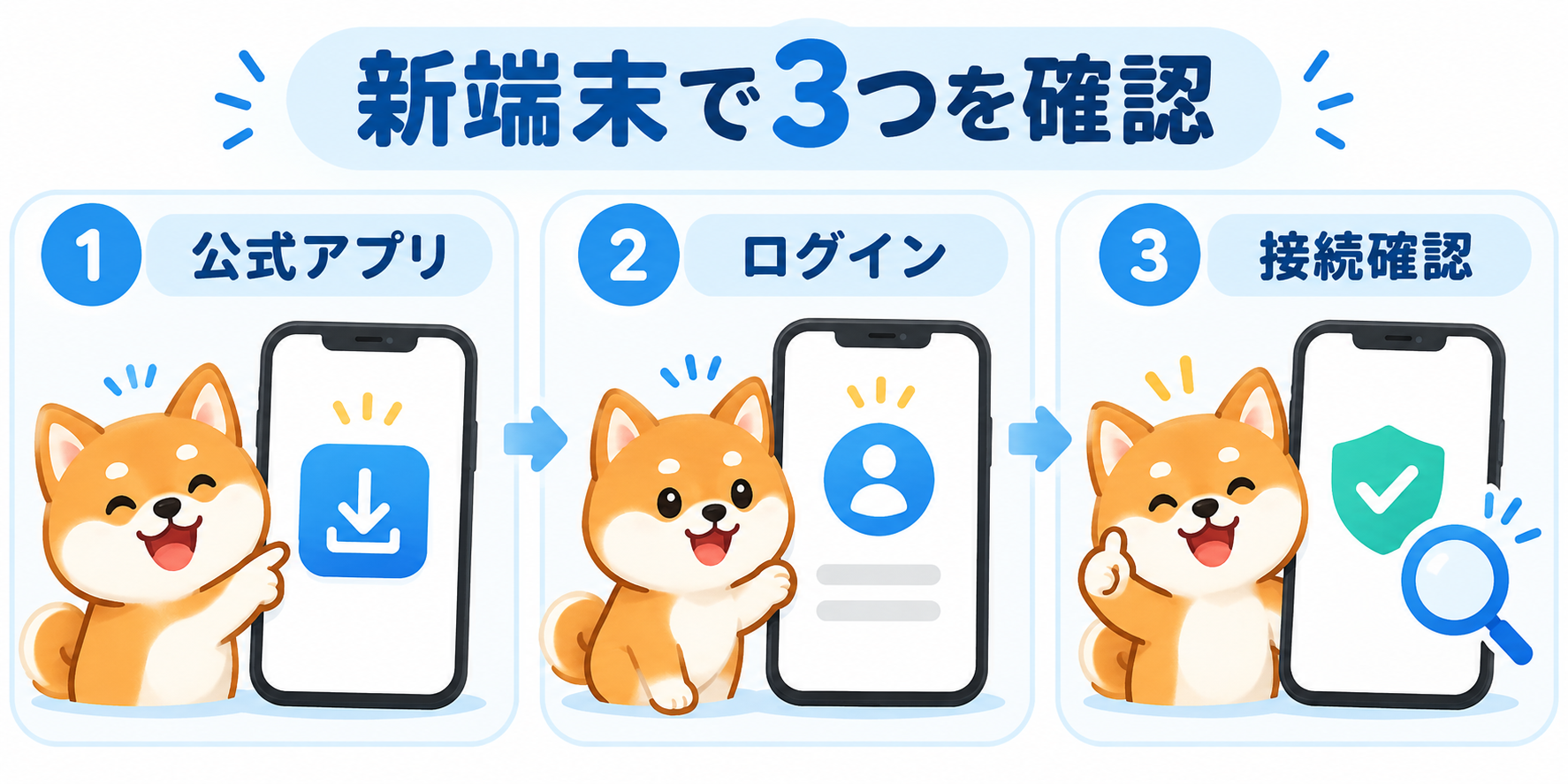
- 新端末に対応した公式アプリを入れる:公式サイトのダウンロード案内、または公式案内が示すストアを使います。
- 「ログイン」を選ぶ:新規登録ではなく、契約中のNord Accountでログインします。ブラウザ認証が開く場合は認証後にアプリへ戻ります。
- 契約状態を確認する:期限や利用できるサービスが意図したものか確認します。
- VPNへ接続する:自分で起動した正規アプリからの接続要求かを確認し、必要なOSの許可を行います。
- アプリの接続状態と必要な設定を確認する:自動接続などを旧端末と同じつもりで使わず、新端末の設定を見直します。
iPhoneは初回のVPN構成追加と接続状態を確認
公式のiPhone・iPad手順では、アプリでログインし、初回接続時にVPN構成の追加を許可して本人認証を行います。「Secured」などの接続完了表示を確認します。表示名や画面はアプリの版によって変わるため、最新の公式画面と照合してください。
バックアップからアプリが戻っていても、接続まで完了しているとは判断できません。見覚えのない構成を一律に許可するのではなく、操作したアプリ名と目的を確認しましょう。
AndroidやPCへの買い替えも、対象OSの手順で確認
Android公式手順では、ストアからアプリを入れ、既存アカウントでログインし、初回のVPN接続要求を確認します。iPhoneからAndroid、スマホからPCなど、OSが変わる場合も、同じ画面・同じ機能があるとは限りません。
Windows・Macは公式のOS別セットアップを使います。自動接続、スプリットトンネリング、キルスイッチなどはOSや版によって利用条件が異なります。旧端末と同じ設定が自動で再現されたと決めつけず、必要な機能だけを確認してください。
接続の確認方法はVPN接続・IPアドレスのチェック方法、細かい設定はNordVPNの設定と使い方に分けてまとめています。IPアドレスが変わっただけで全アプリの通信や動画の視聴まで保証されるわけではありません。
根拠:NordVPNの開始手順/iPhone・iPadの設定/Androidの設定。
旧端末の整理と同時接続台数・請求の確認
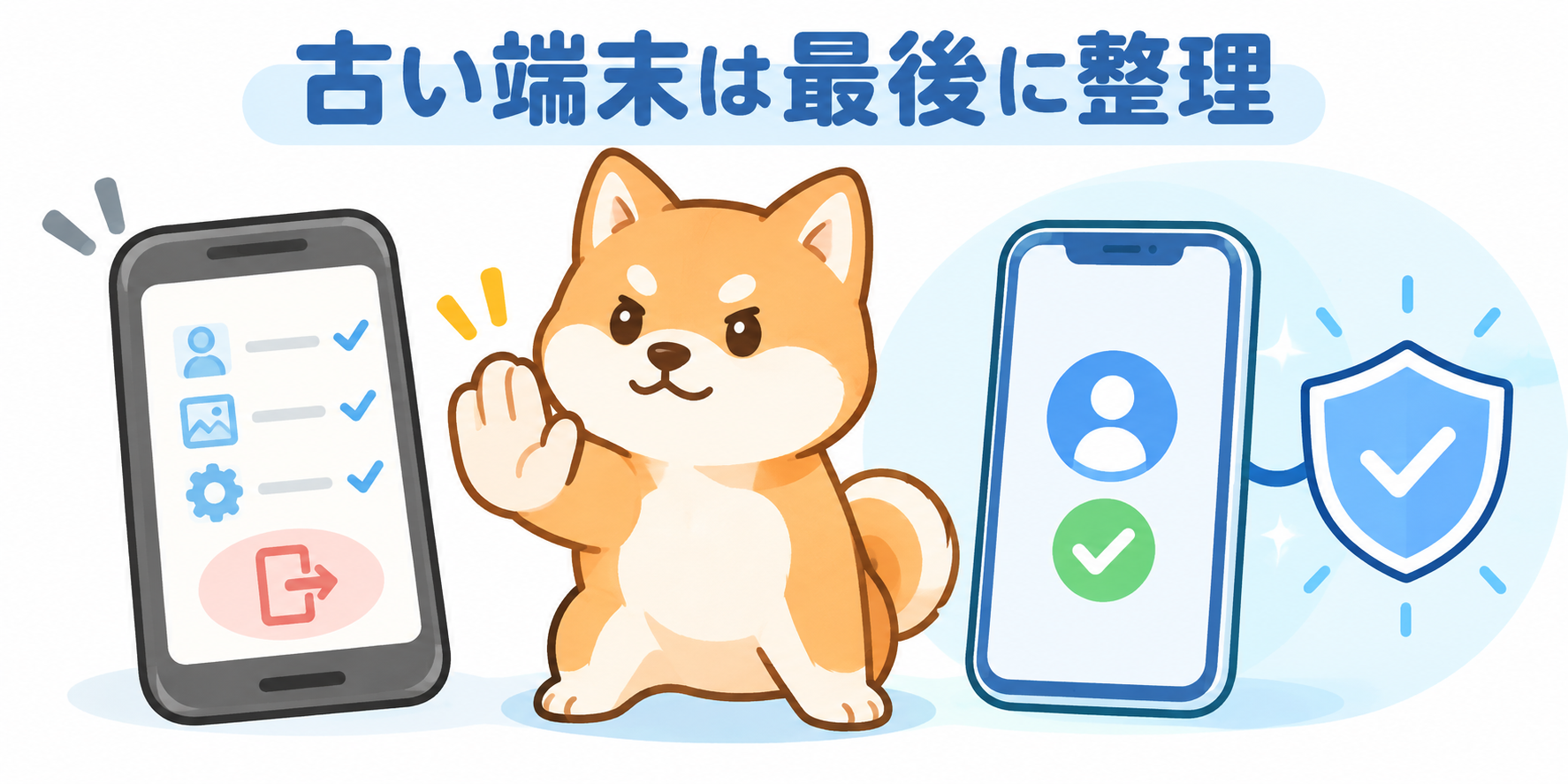
新端末でログイン・VPN接続・認証手段を確認したら、使わなくなる旧端末でVPNを切断し、アプリからログアウトします。売却や譲渡をする場合は、VPN以外のアカウントも含めてOS提供元の移行・消去手順で整理します。
ログアウト・アプリ削除・解約・アカウント削除は別の操作です
機種変更のためにNord Account自体を削除する必要はありません。旧端末からアプリを消したことだけで、契約の自動更新を止めたとも判断しないでください。
NordVPNの公式案内では、1アカウントの同時接続は最大10台です(2026年10月22日確認)。古いスマホだけでなくPC・タブレットなどの接続も数えます。端末を買い替えたからといって、未使用端末の接続が必ず自動で解除されるとは考えず、上限エラーが出たときは使っていない端末を確認します。
「端末を完全に入れ替える」のか「旧端末も残して使う」のかで整理の範囲が変わります。端末全体の準備とデータ消去はスマホの機種変更で行うセキュリティ対策をご覧ください。根拠:NordVPNの同時接続台数/未使用端末の切断・ログアウトに関する案内。
機種変更後に使えないときの対処とよくある質問
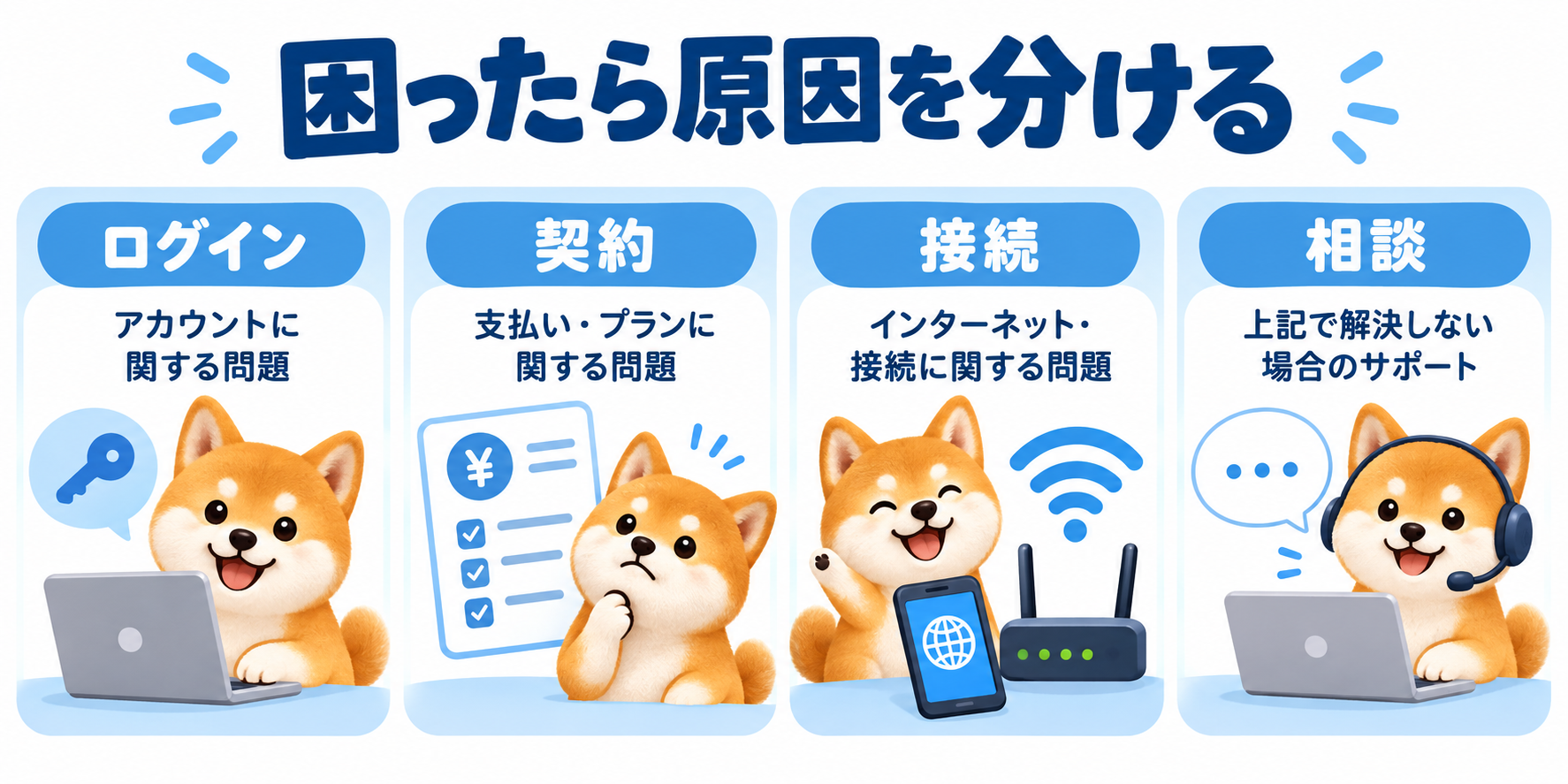
| 症状 | 最初に確認すること |
|---|---|
| ログインできない | 契約したアカウント・ログイン方法・メールとMFAへのアクセス |
| ログインできるが契約が見えない | アカウント、期限、購入元の領収書と契約表示を照合。再購入を急がない |
| 台数上限・接続回数のエラー | 未使用端末を切断。表示された待ち時間を守り、連続接続を繰り返さない |
| VPNが接続中のまま進まない | VPNなしで回線が使えるか、アプリ更新、エラー表示を確認 |
MFAのコードが出ないときはどうする?
NordVPN公式の復旧案内で、バックアップコードの有無に応じた手順を確認してください。両方を失った場合には、公式窓口で本人の契約情報を確認する復旧が必要になることがあります。SNSの返信や非公式の代行者へ、パスワード・認証コード・バックアップコードを渡さないでください。認証を弱めたまま使い続ける方法を移行手順にはしません。
古いスマホが手元になくても引き継げる?
新端末から契約中のNord Accountへログインできるかが確認の起点です。旧端末がないときは、特にメールやMFAへアクセスできるかを確かめます。紛失・盗難の場合は、通常の買い替えと分けて端末のロックやアカウント保護も進めてください。
iPhoneからAndroidへ変えると買い直しが必要?
NordVPN公式は、ほかの対応端末にアプリを入れ、同じNordVPNアカウントで利用する方法を案内しています。まず現在の有効な契約でログインします。OSが変わることだけを理由に追加決済せず、利用できない場合は購入元とアカウントの状態をサポートに確認してください。
「Session Limit Reached」が表示される場合、公式は未使用端末の切断と10分間の待機を案内しています。繰り返し接続を押すと待ち時間が延びる場合があるため、画面の案内に従います。その他の接続エラーはNordVPNがつながらないときの確認手順で整理しています。
解決しないときは公式サポートへ
端末・OS、アプリの版、発生する画面、エラー文を整理して公式サポート案内から相談します。公開のコメント欄へ領収書やアカウント情報を貼らないでください。購入情報を求められた場合も、公式窓口か確認して必要な範囲だけ本人が提出します。
参考:MFAへのアクセスを失った場合/接続回数・台数上限エラー。
これから新規契約を検討する方へ(広告)
既存契約がない方は、現在の対応OS・料金・更新条件をNordVPN公式サイトで確認できます。引き継ぎ中の方は、既存契約の確認を優先してください。