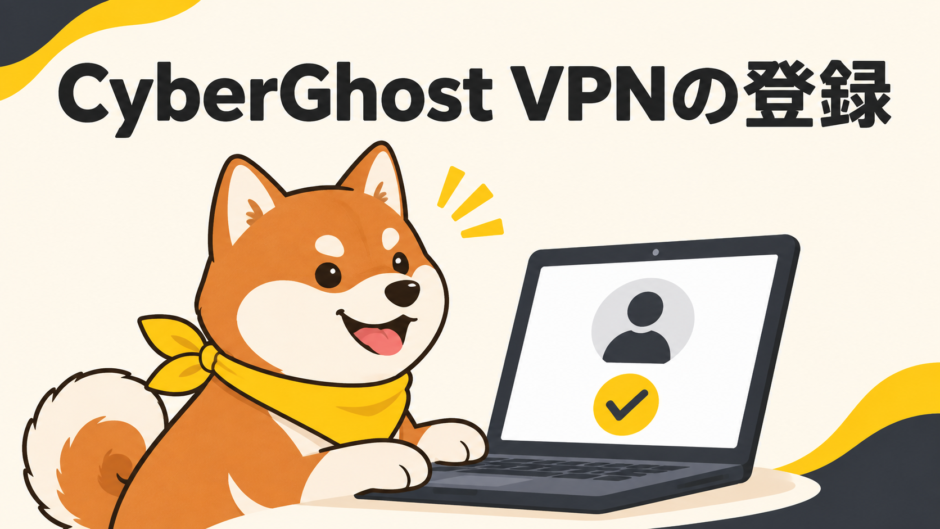

CyberGhost VPNを使い始めるには、アカウントを用意し、そのアカウントに利用できる契約が付いているかを確認してから公式アプリにログインします。すでに申し込みを済ませた人は、購入時のメールと領収書を確認してからアプリを開きましょう。
まず確認するのは、購入先・購入時のメールアドレス・契約の表示です。ここを揃えると、アプリでログインできない場合も原因を切り分けられます。
人気VPNアプリの早見表

使いたい端末数と試用条件を比べて選びましょう。料金は初回の支払総額と更新後の金額を確認してください。
※公式情報の確認日:2026年10月1日。試用は対象プラン・地域・購入経路で条件が異なります。
| サービス名 | NordVPN | ExpressVPN | SurfsharkVPN |
|---|---|---|---|
| 公式サイト |  |  |  |
| 無料試用の主な条件 | Web:初回利用者・対象国(日本を含む)の対象1年/2年上位プランで7日間。カード/PayPal。 Google Play:初回3日間、地域制限あり | iOS・Androidアプリ経由で3日間 | Web:初回利用者の12/24か月プランで7日間。カード/PayPal/Apple Pay |
| 返金の注意点 | 30日保証は初回購入が対象。App Store購入はAppleへ確認 | App Store/Google Play購入はExpressVPNの30日保証対象外。購入ストアへ確認 | 試用終了後の課金から30日以内の返金はサポートへ申請。購入経路の条件を確認 |
| 継続しない場合 | 試用終了前にキャンセル | 購入先で更新・解約条件を確認 | 試用終了前に自動更新を停止 |
無料試用と返金保証は別の制度です。試用を継続しない場合は期限内の解約が必要です。申込画面に表示される対象プラン・請求日・金額を確認してください。料金は地域・通貨・キャンペーンで変わるため、過去の為替換算額を現在価格として掲載していません。
出典:ExpressVPNのプラン・台数/ExpressVPNの試用・返金条件/NordVPNの試用条件/NordVPNの返金条件/Surfsharkの試用・台数・返金条件。NordVPNの台数は上記公式料金ページも参照。
自分の状況に合う登録ルートを選ぶ
| いまの状況 | 最初にすること |
|---|---|
| 未登録・未購入 | 公式サイトでアカウント作成または購入へ進む |
| 公式サイトで支払い済み | 購入時のメールとダッシュボードの契約を確認 |
| アプリストアで購入済み | 購入時のストアアカウントと領収書を確認 |
公式サイトでは、アカウント作成後にダッシュボードから購入できます。また、公式サイトでの購入時にアカウント用メールを入力する案内もあります。先に購入していた場合は、別アカウントを作り直す前に契約を探してください。
公式サイトでアカウントを作成する
- 公式のアカウント作成ガイドからMy CyberGhost VPNを開きます。
- サインアップを選択し、受信できるメールアドレスとパスワードを入力します。再入力欄には同じパスワードを入れます。
- 登録を完了し、ダッシュボードへ入れることを確認します。契約を購入した場合は、契約詳細と請求書を確認します。
パスワードには長さと文字種の指定があります。入力が受け付けられない場合は、入力欄の案内を読み、長さ、大文字・小文字、数字、記号、確認欄との一致を一つずつ確認してください。
契約前に購入画面で確認すること
- 月あたりの換算額と、今回支払う総額を分けて確認する。
- 初回の契約期間と更新条件、次回請求日を確認する。
- 返金条件や問い合わせ先が、公式サイトとストアのどちらに属するか確認する。
無料体験が表示されるかは利用環境で異なります。公式のWindows案内では、利用可能な場合にアプリから試せると説明しています。表示された適用条件と期限を確認してください。購入経路別の更新停止はCyberGhost VPNの解約ガイドで確認できます。
購入後は契約を確認して公式アプリへ
- 決済完了メールを開き、申し込みに使ったアドレスと請求元を控えます。
- ダッシュボードで、対象アカウントに契約が表示されるか確認します。
- 契約が確認できたアカウントで公式アプリへログインします。Windowsの画面の流れは公式のWindows登録・ログイン手順を参照してください。
初回接続は、通常のインターネット接続ができる場所で試します。アプリで接続が完了したことと、一般的なWebページが表示できることを確認すると、契約やログインの問題と接続後の問題を分けて考えられます。
ログインできないときに確認する順番
- 購入メールと入力したメールアドレスが一致するか確認します。
- ブラウザのダッシュボードに入れるか確認します。両方で失敗するなら公式のパスワード再設定案内に進みます。
- ブラウザには入れる場合は契約表示を確認し、アプリだけで失敗するならアプリのバージョンとエラー文を記録します。
契約が表示されないときは、再購入する前に購入先とアカウントを確認してください。サポートへは取引番号や購入日時、表示された症状を伝えると照合しやすくなります。パスワードや認証コードは共有しないでください。
購入経路ごとに契約の控えを確認する
契約内容を探すときは、アプリをインストールした場所より、実際に決済した場所を基準にします。たとえば公式サイトで購入し、あとからiPhoneにApp Store経由でアプリを入れた場合、契約はAppleのサブスクリプション一覧に出ないことがあります。iPhoneにアプリが入っているだけでは、請求元は判断できません。
反対に、Androidアプリの購入画面でGoogle Play決済を使った場合は、スマホを機種変更しても購入したGoogleアカウントが契約を探す手がかりになります。新しい端末で別のGoogleアカウントを使っている場合は、契約を再購入する前に、購入時の領収書を確認します。CyberGhost公式の購入元確認ガイドも参照できます。
公式サイトで購入した場合
購入確認メールに記載された契約情報を保存し、My CyberGhost VPNの契約画面で表示を照合します。複数のアドレスを持っている場合は、普段使うメールアドレスではなく、申し込み時に入力したものを使ってください。アカウント作成と購入を別の日に行った場合、意図せず別々のアカウントを使っていないかも確認します。
決済状況が分からない場合は、注文メールと支払い手段の取引履歴を見比べます。確認メールが届かない場合は迷惑メールやフィルターも調べます。取引履歴に保留や未確定と出ているときは、購入完了と判断せず、取引番号や注文日時を控えて公式窓口に照会してください。
Apple・Google Play経由で購入した場合
iPhoneやiPadでAppleから請求される契約は、購入時に使ったApple Accountのサブスクリプション画面で確認します。AndroidでGoogle Playから購入した契約は、Playストアの「お支払いと定期購入」から確認できます。表示されない場合は、ストアで現在選択しているアカウントを領収書の宛先と照合します。
ストア側で有効と表示されても、CyberGhostアプリで別アカウントにサインインしていると手続きの状況が分かりにくくなります。まず、購入した端末で表示を確認し、購入時のアカウントとアプリのログイン先を整理してください。画面上に復元手順が案内されている場合は購入元の案内に沿って進め、復元できない場合は二重に購入せずにサポートへ問い合わせます。
初回ログインは購入したアカウントで行う
Windowsでは、インストール後にログイン画面が出たら、購入時に用意したアカウントでサインインします。Windowsアプリから新規登録する入口もありますが、すでに購入済みなら新規登録を選ぶ必要はありません。Webの管理画面でアカウントの確認を済ませておくと、アプリ側でエラーが出た場合にも比較できます。
Androidでは公式の登録・ログイン手順から、購入済みの人と新規の人の入口を確認できます。iPhone・iPadでも、公式アプリを入れたら既存アカウントでのログインを選びましょう。VPN構成の追加を求められた場合は、開いているアプリが公式のCyberGhostアプリであることを確認してから画面案内に従ってください。
サインインできたら、アプリの契約状態を確認し、接続操作を試します。アプリ設定やサーバー選びに進む前に、一般的なWebページが開くことを確認してください。回線の比較方法はVPN接続の確認ガイドにまとめています。
登録後にトラブルが起きたときの切り分け
購入メールが見つからない場合。 領収書の検索だけで終わらせず、注文した日付、入力したメールアドレスの候補、カードやストアに出ている請求元を照合します。注文時のメールとは別のアドレスにログインしていることもあるため、メールアプリに複数の受信箱があればそれぞれ確認してください。
Webでは契約が見えるのにアプリでは使えない場合。 一度アプリのアカウント表示を確認し、Webと同じアドレスか見ます。同じなら、端末の種類、OS、アプリ版、表示されたエラー、発生日時を控えます。契約が認識されていないという表示と、接続に失敗したという表示では、問い合わせ時に確認してもらう内容が異なります。
ストアで契約が表示されるのに公式サイト側で分からない場合。 購入経路によって表示される契約情報や管理画面が異なります。ストアの契約画面で確認できる終了日や更新日を控えて、アプリの状態とあわせてサポートに相談します。
アカウント作成と契約完了を見分ける
登録フォームを通過すると、まずダッシュボードにログインできる状態になります。ここで契約が表示されなければ、最初に作ったのがアカウントだけだったのか、購入まで実行したのかを思い出してください。支払い操作をしていない場合は、ダッシュボードに購入案内があること自体はエラーではありません。逆に支払いが完了している場合は、同じメールでログインして契約情報を照合します。
判断に迷ったときは、何を確認したかを書き出すと整理できます。たとえば「Webに入れる」「契約画面にプラン名がある」「アプリではログイン済み」「接続するとエラーになる」の四つのうち、最初の三つが成立するなら、アカウントを作り直すより接続エラーを調べるほうが適切です。支払い済みの証拠があるのに契約の表示だけがないなら、サーバーを切り替えても契約情報の照合にはなりません。
契約画面を参照するときは、公式のアカウント管理ガイドで、アカウント情報とサブスクリプションをどこで見るかを確認できます。画面の名称は端末や表示言語で変わるため、項目名だけで探しにくければ、プラン名や次回更新日の表示を手掛かりにしてください。
追加料金を避けたいときの決済画面の読み方
同じプランでも、月あたりの金額が小さく見える長期契約には、契約期間分がまとめて表示されることがあります。比較するときは、月換算の表示を控えたうえで、注文の確定直前に表示される通貨、今回の支払総額、対象期間、追加項目を確認します。初回の条件と次回更新の条件が別表示なら、両方を控えておくと、後日サブスクリプション画面の金額を見たときに照合できます。
体験や割引の表示がある場合は、適用が終了する日と、その後にどの契約へ移行するかを確認します。メールの購入確認やストアのレシートが届いたら、表示された期間が申し込み時に選んだものと合うか確認してください。契約を変更したい場合は、まず決済元の手続きへ進み、別のプランを申し込み直す前に既存契約がどうなるかを調べましょう。
申し込み先を比較するとき、返金条件は価格と別に確認する価値があります。返金が必要になった際、公式サイト購入とストア購入では申し出る先が異なることがあります。どの画面で購入ボタンを押したか曖昧なら、領収書の発行元が確認の起点です。CyberGhost VPNの特徴・返金条件も併せて確認できます。
別の端末で使い始める場合の例
Windowsで登録し、あとでAndroidで使う場合は、Windows側で登録に使ったメールを確認し、Android側では公式アプリを入れて同じCyberGhostアカウントにログインします。Windowsで同じ端末にアプリを再インストールした場合にも、既存アカウントを使います。端末を追加する作業と新しい契約を購入する作業は、操作の入口が異なります。
最初にスマホで購入した人がPCへ移る場合は、スマホ側で有効な契約とアプリのアカウントを確認します。ストアに表示されるメールアドレスとアプリに表示されるメールアドレスが異なるケースでは、両方を手元で区別しておくと問い合わせがスムーズです。購入元が分かれば、PCの画面に購入案内が出た際も、現在の契約を確認してから次の操作を選べます。
すでにほかのVPNを使っている端末で初回接続ができない場合は、アカウントの切り替えとネットワークの切り替えを同時に行わず、どちらで問題が起きているか一つずつ確認します。組織の端末に組み込まれた構成は管理者の案内を優先してください。
サポートに伝える情報をまとめる
複数の窓口へ連絡する前に、購入経路、注文日、取引番号、対象端末、画面のエラー文を整理します。「登録できない」だけでは、入力フォームのエラー、購入失敗、契約の反映待ち、アプリの接続エラーのどれか判断しにくいため、最後に成功した操作も伝えます。たとえば「Webでは入れて契約も見えるが、Androidアプリのログイン後に購入画面になる」と書くと、確認する場所が絞れます。
画像を添えるなら、必要な表示だけが見えるようにします。カード番号、認証コード、パスワードを添付する必要はありません。再設定メールを受け取った場合は、送信元を確認し、手続き中の公式サイトに戻って案内に沿って進めます。問題を解決した後は、初回接続で普段使うページが開くかと、契約の表示が意図した状態かの両方を確認します。
人気VPNアプリの早見表
使いたい端末数と試用条件を比べて選びましょう。料金は初回の支払総額と更新後の金額を確認してください。
※公式情報の確認日:2026年10月1日。試用は対象プラン・地域・購入経路で条件が異なります。
| サービス名 | NordVPN | ExpressVPN | SurfsharkVPN |
|---|---|---|---|
| 公式サイト | | | |
| 無料試用の主な条件 | Web:初回利用者・対象国(日本を含む)の対象1年/2年上位プランで7日間。カード/PayPal。 Google Play:初回3日間、地域制限あり | iOS・Androidアプリ経由で3日間 | Web:初回利用者の12/24か月プランで7日間。カード/PayPal/Apple Pay |
| 返金の注意点 | 30日保証は初回購入が対象。App Store購入はAppleへ確認 | App Store/Google Play購入はExpressVPNの30日保証対象外。購入ストアへ確認 | 試用終了後の課金から30日以内の返金はサポートへ申請。購入経路の条件を確認 |
| 継続しない場合 | 試用終了前にキャンセル | 購入先で更新・解約条件を確認 | 試用終了前に自動更新を停止 |
無料試用と返金保証は別の制度です。試用を継続しない場合は期限内の解約が必要です。申込画面に表示される対象プラン・請求日・金額を確認してください。料金は地域・通貨・キャンペーンで変わるため、過去の為替換算額を現在価格として掲載していません。
出典:ExpressVPNのプラン・台数/ExpressVPNの試用・返金条件/NordVPNの試用条件/NordVPNの返金条件/Surfsharkの試用・台数・返金条件。NordVPNの台数は上記公式料金ページも参照。