
「VPNには接続できたのに、リモートデスクトップで会社や自宅のパソコンに繋がらない」「『セキュリティ層でエラーが発生しました』と表示される」という方へ。この記事では、VPN経由でリモートデスクトップに接続できないときの原因と対処法を、確認する順番にまとめます。
会社のパソコンやネットワークの場合は、自分で設定を変えず、まず会社の情報システム担当者に相談してください。
人気VPNアプリの早見表

使いたい端末数と試用条件を比べて選びましょう。料金は初回の支払総額と更新後の金額を確認してください。
※公式情報の確認日:2026年10月1日。試用は対象プラン・地域・購入経路で条件が異なります。
| サービス名 | NordVPN | ExpressVPN | SurfsharkVPN |
|---|---|---|---|
| 公式サイト |  |  |  |
| 無料試用の主な条件 | Web:初回利用者・対象国(日本を含む)の対象1年/2年上位プランで7日間。カード/PayPal。 Google Play:初回3日間、地域制限あり | iOS・Androidアプリ経由で3日間 | Web:初回利用者の12/24か月プランで7日間。カード/PayPal/Apple Pay |
| 返金の注意点 | 30日保証は初回購入が対象。App Store購入はAppleへ確認 | App Store/Google Play購入はExpressVPNの30日保証対象外。購入ストアへ確認 | 試用終了後の課金から30日以内の返金はサポートへ申請。購入経路の条件を確認 |
| 継続しない場合 | 試用終了前にキャンセル | 購入先で更新・解約条件を確認 | 試用終了前に自動更新を停止 |
無料試用と返金保証は別の制度です。試用を継続しない場合は期限内の解約が必要です。申込画面に表示される対象プラン・請求日・金額を確認してください。料金は地域・通貨・キャンペーンで変わるため、過去の為替換算額を現在価格として掲載していません。
出典:ExpressVPNのプラン・台数/ExpressVPNの試用・返金条件/NordVPNの試用条件/NordVPNの返金条件/Surfsharkの試用・台数・返金条件。NordVPNの台数は上記公式料金ページも参照。
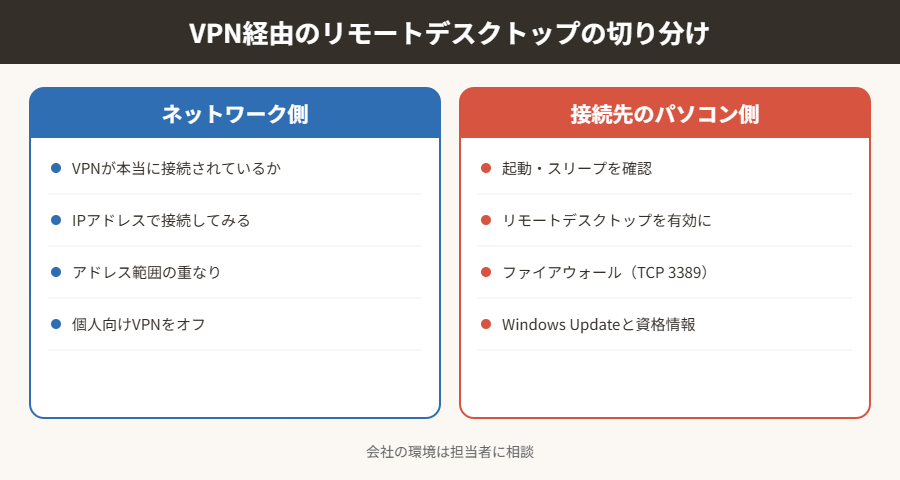
- まず、VPNが本当に接続されているか、接続先のネットワークのIPアドレスが割り当てられているかを確認します。
- 次に、接続先のパソコンの名前やIPアドレスが正しいか、パソコンが起動していてスリープになっていないかを確認します。名前で繋がらないときは、管理者が確認したIPアドレスで試すと切り分けられます。ただし証明書やドメイン認証の条件が変わる場合があるため、警告を無視して接続しないでください。
- 最後に、接続先のパソコンでリモートデスクトップが有効になっているか、ファイアウォールで止められていないかを確認します。Windowsの「Home」エディションは、リモートデスクトップの接続先にはなれません。
- NordVPNなどの個人向けVPNを同時に使っていると、会社のVPNと競合することがあります。会社指定の接続方法を優先し、個人用VPNの併用可否を担当者へ確認しましょう。
| 原因 | よくある症状 | 対処 |
|---|---|---|
| VPNが実際には繋がっていない | VPNアプリは「接続済み」でも、社内のサイトも開けない | VPNを切断して接続し直す。認証エラーや証明書の期限切れがないか確認 |
| パソコン名が解決できない | IPアドレスなら繋がるが、パソコン名だと繋がらない | IPアドレスで接続する。VPNのDNS設定を担当者に確認 |
| 接続先のパソコンが起動していない | どの方法でも応答がない | 電源・スリープ・休止状態の設定を確認 |
| リモートデスクトップが無効 | 接続を拒否される | 接続先で「設定」→「システム」→「リモートデスクトップ」をオンにする(Windows Pro以上) |
| ファイアウォール | VPN経由だけ繋がらない | リモートデスクトップの通信(初期値はTCP 3389)が許可されているか確認 |
| ネットワークのアドレスが重なっている | 自宅のネットワークと会社のネットワークのIPアドレスの範囲が同じ | 許可されたモバイル回線で比較し、経路とアドレス範囲の重複を管理者に確認。ルーター設定の変更は影響を確認してから行う |
| 個人向けVPNとの競合 | 会社のVPNが不安定、社内に届かない | NordVPNなどの個人向けVPNをオフにする |

「セキュリティ層」という語だけでRDP側の認証エラーとは判断できません。VPN接続画面でL2TPのエラー789が出ているなら、MicrosoftはVPNの初期ネゴシエーションでの処理エラーと説明しています。RDPを起動する前のVPN側の問題として、エラー番号と全文を担当者へ伝えてください。RDP画面の認証・証明書エラーなら、次の項目を別に確認します。
- 接続元・接続先の更新状況を担当者と確認する:片方だけが古いと、認証の方式が合わないことがあります。
- ユーザー名の書き方を確認する:「ドメイン名\ユーザー名」や、Microsoftアカウントのメールアドレスなど、接続先で使うアカウントの形式で入力します。
- 保存した資格情報を削除して入力し直す:「資格情報マネージャー」に古いパスワードが残っていることがあります。
- VPNの経路が途中で切れていないか確認する:VPN経由で通信が不安定な場合も、このエラーが出ることがあります。
会社の環境では、セキュリティのために設定が管理されていることが多いため、担当者に相談するのが確実です。
- VPNに接続し、社内のほかのサイトやファイルサーバーにアクセスできるか確認する
- 接続先のパソコンの名前ではなく、IPアドレスで接続してみる
- 接続先のパソコンが起動しているか、リモートデスクトップが有効か確認する
- 自宅のWi-Fiではなく、スマホのテザリングで試す(自宅のネットワークが原因か切り分けられる)
- 管理者の許可範囲で個人用VPNとの競合を確認する。会社指定のセキュリティ機能は無効化しない
VPNそのものが繋がらない場合はVPNに接続できないときの対処法、VPNのタイムアウトはVPNのタイムアウトの原因と対処、Windowsの場合はWindowsでVPNに接続できないときもご覧ください。
個人向けVPNを購入しても社内ネットワークにつながるわけではない
会社・自宅のLANへ到達するためには、そのLANへ接続するVPNやゲートウェイと利用許可が必要です。通常の個人向けVPNは事業者のサーバーを経由してインターネットに接続するもので、契約だけで社内PCへの経路や権限を取得できません。
RDPの初期ポートは3389ですが、解決のためにルーターでインターネット全体へ公開したり、NLA・ファイアウォール・証明書検証を無効にしたりしないでください。許可済み送信元から必要な接続先への通信だけを担当者が確認します。
VPNなしでリモートデスクトップを外に公開してもいいですか?
リモートデスクトップのポートをインターネットにそのまま公開すると、不正なログインの試行を受けやすく危険です。VPNなどを経由して接続しましょう。
自宅のパソコンにリモートデスクトップで接続したい場合は?
自宅のルーターのVPNサーバー機能などを使う方法があります。自宅のパソコンにリモートデスクトップで接続する方法で解説しています。
VPN接続・宛先・電源・名前解決・RDPの利用許可と通信経路を順に確認します。L2TPの789などVPN画面で出るエラーと、RDP画面で出る認証エラーは別に切り分けましょう。会社の環境ではエラー全文・発生時刻・端末とOS・VPN接続状態を担当者へ伝えます。
確認した公式情報
- Microsoft:リモートデスクトップの要件
- Microsoft:RDP接続不可の切り分け(Windows Server向け)
- Microsoft:VPNエラー番号一覧
- Microsoft:外部からのRDPとVPN
確認日:2026年10月20日。Windows Server向けの管理手順は一般PCに一律適用せず、担当者が確認してください。