
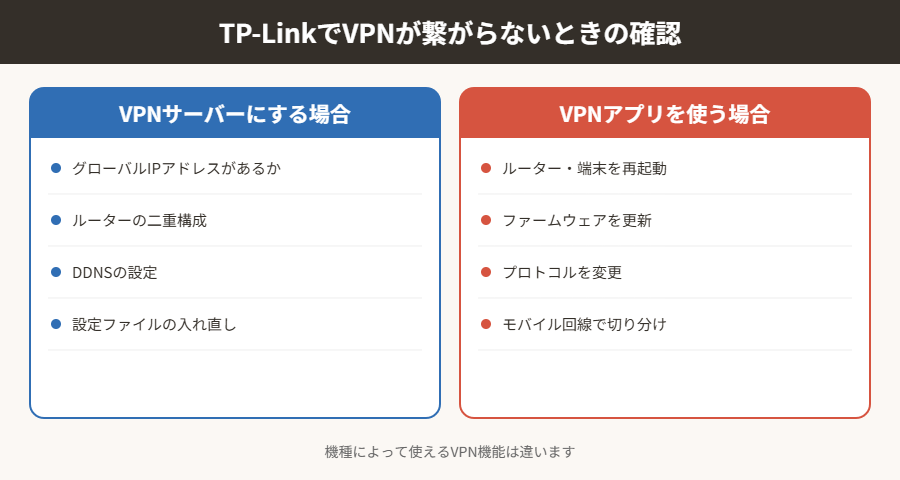
TP-Linkで「VPNが繋がらない」ときは、自宅へ入るVPNサーバー、ルーターから外へ出るVPNクライアント、端末のVPNアプリを区別することから始めます。機種名だけでなく、日本向けのハードウェア版・ファームウェア・動作モードで対応が異なります。
人気VPNアプリの早見表

使いたい端末数と試用条件を比べて選びましょう。料金は初回の支払総額と更新後の金額を確認してください。
※公式情報の確認日:2026年10月1日。試用は対象プラン・地域・購入経路で条件が異なります。
| サービス名 | NordVPN | ExpressVPN | SurfsharkVPN |
|---|---|---|---|
| 公式サイト |  |  |  |
| 無料試用の主な条件 | Web:初回利用者・対象国(日本を含む)の対象1年/2年上位プランで7日間。カード/PayPal。 Google Play:初回3日間、地域制限あり | iOS・Androidアプリ経由で3日間 | Web:初回利用者の12/24か月プランで7日間。カード/PayPal/Apple Pay |
| 返金の注意点 | 30日保証は初回購入が対象。App Store購入はAppleへ確認 | App Store/Google Play購入はExpressVPNの30日保証対象外。購入ストアへ確認 | 試用終了後の課金から30日以内の返金はサポートへ申請。購入経路の条件を確認 |
| 継続しない場合 | 試用終了前にキャンセル | 購入先で更新・解約条件を確認 | 試用終了前に自動更新を停止 |
無料試用と返金保証は別の制度です。試用を継続しない場合は期限内の解約が必要です。申込画面に表示される対象プラン・請求日・金額を確認してください。料金は地域・通貨・キャンペーンで変わるため、過去の為替換算額を現在価格として掲載していません。
出典:ExpressVPNのプラン・台数/ExpressVPNの試用・返金条件/NordVPNの試用条件/NordVPNの返金条件/Surfsharkの試用・台数・返金条件。NordVPNの台数は上記公式料金ページも参照。
最初に確認する3つの使い方
| 用途 | 接続の向き | 主な確認先 |
|---|---|---|
| VPNサーバー | 外出先の端末→自宅のTP-Link | 対応機種・動作モード、WAN側の到達性、設定ファイル |
| ルーターのVPNクライアント | TP-Link→会社やVPN事業者 | 機能対応、設定ファイル・認証、適用端末の指定 |
| 端末のVPNアプリ | Wi-FiにつないだPC・スマホ→VPNサーバー | 端末・回線・VPNパススルー・アプリ側の接続 |
VPNサーバーの項目がない:ブリッジモードへ変更する前に確認
TP-Link公式FAQは、ブリッジ/アクセスポイントモードではルーターの詳細機能が使えなくなり、VPNサーバー等の項目が表示されなくなる場合を説明しています。二重ルーターを解消するためにTP-Linkをブリッジへ変えると、自宅VPNサーバーとしての目的を果たせなくなる場合があります。
上位ルーター・ホームゲートウェイ・ONUの構成と、どの機器でVPNを提供するかを先に整理してください。上位機器を外すと電話など別の機能にも影響する場合があるため、機種別マニュアルと回線事業者の案内を確認してから変更します。
外出先から自宅へ届かない:WAN・二重NAT・DDNSを確認
- WANアドレスと接続方式:プライベートIP・共有IPv4など、外部からの着信が制限される方式かをプロバイダーに確認。単に固定IPを買えば全環境で解決するとは限らない。
- 上位ルーター:転送が必要な構成なら、VPNに必要なポート・プロトコルを機種別手順で確認。DMZや全ポート開放を一律の対処にしない。
- DDNS:WANアドレス変更へ追従するための仕組み。到達できない共有IPv4やポート制限自体を解消するものではない。
- 設定ファイル:サーバー設定や証明書を変更した場合は、公式手順でエクスポートし直し、接続先端末に反映。
- 試験する回線:自宅Wi-Fiと同じ回線だけで判断せず、許可されたモバイル回線などから比較。
TP-Link日本のFAQでは、v6プラス・MAP-E・DS-Lite利用時にVPN関連機能やポート転送が表示されない制限を説明しています。全製品・全IPv6通信の一般論とは区別し、機種と接続方式を確認してください。
端末アプリや会社VPNがつながらない場合
まず、同じ端末が別の許可された回線で接続できるか比較します。TP-Linkの会社VPN向けFAQはVPNパススルーとv6プラス/DS-Liteでの一部VPNの制限を挙げています。パススルーはVPNサーバーや暗号化機能そのものではありません。
公式FAQにはPPPoEへの切替案内もありますが、最初から工場出荷状態へ戻さないでください。回線契約のPPPoE対応、接続用情報、設定バックアップと復旧方法をプロバイダー・管理者へ確認してから判断します。初期化するとWi-Fiや電話・各種設定に影響し得ます。
ファームウェアは機種・ハードウェア版・販売地域が一致する公式のものを使います。ファイアウォールや保護者による制限をまとめて無効化せず、許可された用途に必要な設定かを確認してください。
ルーターのVPNクライアント:アプリと同じ認証とは限らない
TP-Linkの公式手順は、日本販売品の仕様が海外と異なり、同じArcher AX73でもハードウェア版によって対応が異なる例を示しています。FAQの対象製品欄だけで対応を保証されたと考えないでください。
対応プロトコル、設定ファイルの形式・容量、VPN事業者の手動接続用認証、VPNを適用する端末の選択を確認します。スマホアプリが接続できても、同じ方式がルーターで使えるとは限りません。Decoも個別機種の対応表とアプリ内の機能を確認します。
個人向けVPNへの契約だけで自宅LANやNASへの経路は作られません。自宅へのアクセスが目的なら、その自宅ネットワークへ入るVPNサーバーや正規の遠隔接続機能を設計する必要があります。