


Fire TV StickでVPNを使うときは、機種とOSに対応した公式アプリがあるかを先に確認します。スマホにVPNを入れただけでは、Fire TV本体の通信がVPN経由になるとは限りません。
設定前に確認する3ステップ
- 「マイFire TV」のバージョン情報で機種・OSを確認。
- その機種のAmazon Appstoreで公式VPNアプリを確認。
- ログイン・VPN接続と、動画サービスの再生可否を別々に確認。
この記事ではFire OSとVega OSの違い、公式VPNアプリの設定、ダウンロードできない・動画が見られない場合の確認方法を解説します。後半の写真は従来機での操作記録で、現在の機種・アプリとは表示が異なる場合があります。
海外の映画やアニメ、ドラマを大画面で楽しむ方法や、海外旅行先や駐在先の国で日本のエンターテインメントを味わう方法について、詳しく見ていきましょう。
※ご利用前の注意(2026年10月更新):動画配信サービスの多くは、配信地域の制限を規約で定めています。VPNで別の国に接続しても視聴できるとは限らず、NetflixではVPN経由だと表示される作品が限られたり、広告つきプランでは視聴できなかったりします。各サービスの規約を確認したうえでご利用ください。料金や試用条件は2026年10月1日時点の各社公式情報に更新しました。
人気VPNアプリの早見表

使いたい端末数と試用条件を比べて選びましょう。料金は初回の支払総額と更新後の金額を確認してください。
※公式情報の確認日:2026年10月1日。試用は対象プラン・地域・購入経路で条件が異なります。
| サービス名 | NordVPN | ExpressVPN | SurfsharkVPN |
|---|---|---|---|
| 公式サイト |  |  |  |
| 無料試用の主な条件 | Web:初回利用者・対象国(日本を含む)の対象1年/2年上位プランで7日間。カード/PayPal。 Google Play:初回3日間、地域制限あり | iOS・Androidアプリ経由で3日間 | Web:初回利用者の12/24か月プランで7日間。カード/PayPal/Apple Pay |
| 返金の注意点 | 30日保証は初回購入が対象。App Store購入はAppleへ確認 | App Store/Google Play購入はExpressVPNの30日保証対象外。購入ストアへ確認 | 試用終了後の課金から30日以内の返金はサポートへ申請。購入経路の条件を確認 |
| 継続しない場合 | 試用終了前にキャンセル | 購入先で更新・解約条件を確認 | 試用終了前に自動更新を停止 |
無料試用と返金保証は別の制度です。試用を継続しない場合は期限内の解約が必要です。申込画面に表示される対象プラン・請求日・金額を確認してください。料金は地域・通貨・キャンペーンで変わるため、過去の為替換算額を現在価格として掲載していません。
出典:ExpressVPNのプラン・台数/ExpressVPNの試用・返金条件/NordVPNの試用条件/NordVPNの返金条件/Surfsharkの試用・台数・返金条件。NordVPNの台数は上記公式料金ページも参照。
- Fire OS機でも、世代・OS・アプリによって対応が異なります。NordVPN公式は初代Fire TV Stickを非対応と案内しています。
- Fire TV Stick 4K SelectなどはVega OS搭載です。従来のFire OS向けアプリと同じものが使えるとは限りません。
- NordVPNとExpressVPNはVega OS向けの公式案内があります。NordVPNはVega版の一部機能制限も案内しているため、アプリの有無と使いたい機能を別々に確認します。
- 動画配信サービスはVPNを検出することがあり、必ず見られるとは限りません。広告付きプランはVPN経由では視聴できないことがあります。
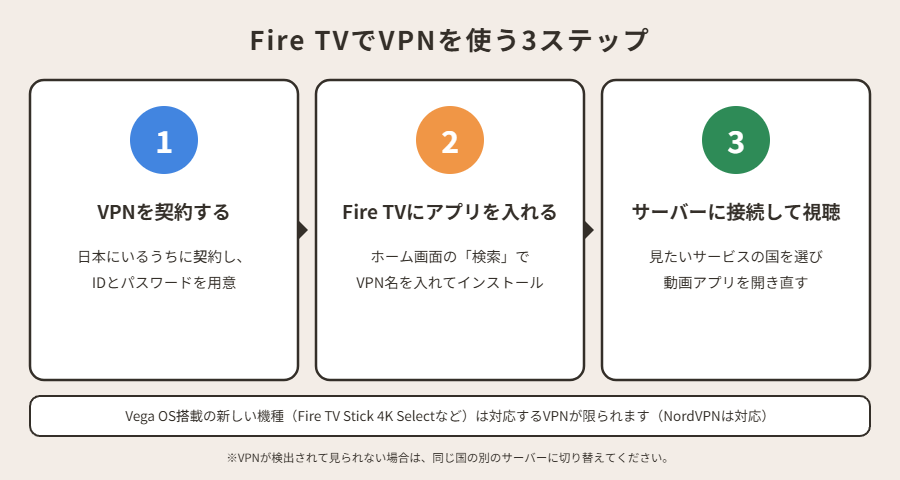
出典:Amazon:機種ごとのOS一覧、NordVPN:Fireデバイスの設定、ExpressVPN:Fire OS・Vega OSの設定(2026年10月19日確認)。
Amazon Fire TV Stick(アマゾンスティック)を手に入れたら、次はVPNを使うことで、さらにその可能性を広げることができます。VPNを利用するメリットは多岐にわたりますが、特に重要なポイントを3つご紹介します。
動画サービスの対応はVPN接続と別に確認する
自宅で過ごす時間が増えた今、世界中のエンターテイメントを家族みんなで楽しめるのは大きな魅力です。
VPNに接続できても、海外版Netflixや特定作品を再生できる保証はありません。Netflix公式は、VPN経由で表示される作品が限られる場合や、広告つきプラン・ライブイベントでは対応していないことを案内しています。
海外で日本の動画サービスを利用する際の注意
海外に駐在していると、日本のドラマやアニメが恋しくなることはありませんか?
または日本で毎週視聴しているテレビドラマを海外旅行先の国でもTverなどを利用して視聴したい方もいるかと思います。
海外でのサービス提供、作品の配信地域、VPN利用時の条件はサービスごとに異なります。VPNアプリを導入する前に、見たいサービスの公式ヘルプと規約を確認してください。
Hulu・ABEMA・TVerなどを、VPNがあればすべて視聴できるものとして案内することはできません。契約国やアプリの対応も確認します。
ゲームやアプリはFire TVへの対応を確認する
VPNの導入で、Fire TV非対応のゲームを動かせるようになるわけではありません。対応OS・コントローラー・提供地域を確認してください。
スマホ・PC用のアプリとFire TV用アプリは区別します。Amazon Appstoreと開発元の対応端末一覧を優先してください。
これらのメリットは、世界を身近に感じるだけでなく、日常生活においても多様なエンターテイメントを手軽に享受するための大きな一歩となります。次の見出しでは、Amazon Fire TV Stickにおすすめの高性能VPNアプリをご紹介していきますので、ぜひ参考にしてください。
Fire TV Stickで快適なストリーミング体験を実現するためには、適切なVPNアプリの選択が不可欠です。
しかし、選ぶ際にはいくつかの注意点があります。特に、運営元が不明な無料VPNや、日本のサーバーが少ないVPNは避けたほうが安心です。ここではその理由を小見出しを使って明確にします。
無料VPNの限界とリスク
無料VPNサービスには魅力がありますが、ストリーミング用途では問題が生じがちです。
無料VPNは容量・接続先の選択・動画利用・Fire TV対応などの条件がサービスごとに異なります。無料という理由だけで危険と断定せず、運営元と制限を確認しましょう。
国内運営のVPNを選ぶときの確認点
MillenVPNやセカイVPNなど国内企業が運営するVPNは、日本語サポートが受けやすい一方、接続できる国やサーバー数はグローバルなVPNより少ない傾向があります。海外の動画配信サービスを見たい場合は、目的の国のサーバーがあるか、Fire TV用アプリがあるかを契約前に確認しましょう。
管理人が以前、国内運営のVPNで海外からNetflixを連続再生した際、途中で読み込みが止まりエラーが表示されたことがあります。ただし当時の一度の経験で、現在の性能を示すものではありません。動画視聴での相性は時期や環境で変わるため、返金保証の期間内に、見たいサービスで試すのが確実です。
どの国の事業者でも、プライバシーポリシーで「どんな情報を記録するか」と、第三者による監査の有無を確認しておくと安心です。
プライバシーと安全性を最優先に
Fire TV Stickに最適なVPNを選ぶ際は、安定した接続品質とプライバシー保護の両方を重視すべきです。
有料VPNでも視聴や安全性のすべてを保証するものではありません。対応機種・記録方針・契約条件を確認して選びましょう。
Amazon Fire TV Stickでのストリーミング体験を最大限に活用するためには、信頼できるVPNが欠かせません。ここで、おすすめの高性能VPNアプリを紹介し、各社がFire TV Stickの視聴に最適な理由を解説します。
NordVPN – 料金と性能のバランスがよい
初回購入は30日間返金保証あり
堅牢なセキュリティと高速接続でFire TVを安心利用
| 運営拠点 | パナマ |
| 日本語対応 | 公式サイト・アプリとも日本語対応 |
| 料金(税込) | 最新の料金はNordVPN公式サイトで確認してください(初回と更新後の料金が異なります) |
| ノーログポリシー | |
| 接続の安定性 | |
| カスタマーサポートの対応 | |
| 契約に必要な情報 |
NordVPNはFire TV向けの公式設定手順を公開しています。Vega OS版では一部機能が異なる場合があります。接続できることと、動画の再生可否は別に確認してください。
ExpressVPN – 全世界で高性能な通信環境を実現

公式サイトの初回契約に30日間返金保証
Fire TVでのストリーミングを高速・安定でサポート
| 運営拠点 | イギリス領ヴァージン諸島 |
| 日本語対応 | 公式サイト・アプリとも日本語対応 |
| 料金 | 最新の料金は公式サイトで確認してください(初回と更新後の料金が異なります) |
| 特典 | iOS・Androidアプリ経由で3日間の無料試用(Fire TVアプリは対象外の場合あり) |
| ノーログポリシー | |
| 接続の安定性 | |
| カスタマーサポートの対応 | |
| 契約に必要な情報 |
ExpressVPNはFire OSとVega OSそれぞれの設定手順を公開しています。Vega OS版はAmazon Appstoreから導入し、従来のAPKサイドロード手順を流用しないでください。
SurfsharkVPN – アジア圏に強い

中国から使う場合の注意点
中国では規制が強く、どのVPNでも接続できない場合があります。NordVPNにはVPNの利用を分かりにくくする難読化サーバーがあり、ExpressVPNも中国向けの案内を用意しています。
中国での利用は通信・サービス・現地の条件を事前に確認してください。返金保証があることは接続可能の保証ではありません。中国でVPNを使う前の確認事項も参照してください。

以下は従来のFire TV Stickでの導入記録です。新しい機種は、上の機種別確認と各VPN公式手順を優先してください。
用意するもの
- HDMI端子があるテレビ
ほとんどの現代のテレビにはHDMI端子が搭載されています。 - Amazon Fire TV Stick(ファイヤースティックTV)
日本または海外でも購入できます。 - VPN:利用目的に応じて選択。通常の動画再生すべてに必要なものではありません。
海外旅行者や駐在員がAmazon Fire TV Stickを海外で使う際の注意点
- 滞在先のホテルや駐在先の自宅のテレビがHDMI端子に対応していること
- 渡航先のコンセント形状と、実際に使う電源アダプターの入力仕様を確認してください。給電は機種の説明書に従い、テレビのUSBだけで足りるとは判断しないでください。
手順①:Amazon Fire TV Stickを購入する
日本で使用する方はAmazonの通販または最寄りの家電量販店で購入できます。モデルによって4K対応の有無などが異なるので、お使いのテレビに合わせて選びましょう。

海外旅行や駐在で利用する方は事前に日本で購入して現地に持っていくか、現地の家電量販店または通販サイトで購入することができます。
現地の通販サイトを使用する場合は、通販サイトによっては注文したけど届かない場合や偽物が届いたりするリスクもあるので事前に安全性を調べてから購入することをおすすめします。また、新興国などでは最新モデルが入荷されてないので古いモデルしか購入できない可能性もあります。
駐在準備中の方や短期旅行者であれば日本で事前に購入して渡航すると手間もリスクもないのでおすすめですよ。
ちなみに、ボクはタイに住んでいるのですがエンポリアムやセントラルワールド、サイアムパラゴンなど全てのショッピングモールを丸1日かけて探したのですがどこも販売されていませんでした。
結局、Lazadaという通販サイトで実際の購入者の口コミが多いショップを探して注文したので、もし現地の家電量販店での購入を検討している方はAmazonが普及してない国の場合は苦戦するかもしれません。

注文後、3日で自宅に配達されました、さすがはバイク配達網が発達しているバンコクです↓

パッケージが日本語なのでどうやら日本から輸入してると思われます。
箱を開封して中身をチェック↓↓

すべて必要なものは付帯しているので、追加で何かを購入する必要は一切ありませんでした。
手順②:事前にVPNサービスを契約しておく
先ほど紹介したおすすめのVPNサービスを参考にしてストリーミング視聴に最適なVPNを契約しておきます。
契約前に利用機種への対応を確認します。返金保証は無料試用とは別で、購入経路や条件があります。動画再生を保証する制度でもありません。
まずはお試しで使って継続するか考えましょう。

具体的な契約手順やアプリのインストール方法など実際にボクが契約した時の流れをキャプチャ付きで説明しているので、気になる方は参考にしてみてください。
 NordVPNの登録方法(契約・購入)と使い方|返金保証で失敗しない手順【2026年】
手順③:テレビにAmazon Fire TV Stickを接続する
テレビの下部または背面などにあるHDMI端子口を探して、Amazon Fire TV Stick本体に付属のHDMIケーブルハブを連結し、差し込みます。
説明書では付属のHDMIハブを使わなくても本体だけをテレビの端子口に差し込んで使えると記載がありますが、接続不良が生じやすいのでHDMIハブを連結してテレビに差し込みすることをおすすめします。

手順④:Amazon Fire TV Stickを電源に接続する
Amazon Fire TV Stickの電源をコンセントにさします。
コンセントの形状とアダプターの入力仕様を、渡航先の電源に合わせて確認します。国名だけで利用できると判断しないでください。
付属品や給電条件は機種により異なるため、実物の表示と取扱説明書を確認してください。
また、テレビ側にUSBポートがあればコンセントの形状も電圧の問題も関係ないのでそこから電源を取ることができると説明している適当な情報サイトも見かけますが、下記のようにエラーが表示されて使えないので電源コンセントを使いましょう。

手順⑤:Amazon Fire TV Stickをテレビにインストールする
テレビの電源をオンにして、リモコンでHDMI画面に切り替えます↓

Fire TV Stickを選択します↓


言語の設定画面が表示されるのでFire TV Stickのリモコンで日本語に設定します↓


接続したい自分のWiFiを選択します↓

アップデート中の画面が表示されるので1~3分くらい何もせずにひたすら待ちます↓

「既存のアカウントを使用サインイン」を選択します↓ ※テレビでアカウント登録するのは面倒なのでAmazonアカウントを持ってない方は事前にスマホなどから作成しておきましょう。

QRコードの読み込み画面が表示されるので、スマホのカメラで読み込みしてください。
するとスマホ画面でAmazonアカウントのログイン画面が表示されるので登録情報を入力してログインします。すると下記の完了画面に切り替わります↓

テレビで次の画面が表示されたら「続ける」を選択します↓

音量の設定です、次へを選択します↓

「今すぐ始める」を選択して必要なアプリをダウンロードしておきます↓

機能制限は、利用者の年齢や購入制限の必要性に合わせて設定します。画面例では省略していても、自分の家庭に必要な保護を確認してください。

機能制限の設定画面が終わると、下記の「Fire TVへようこそ」の画面に切り替わります。「OK」を選択します↓

視聴したいアプリを選択してコンテンツを楽しむことができます↓

手順⑥:Amazon Fire TV Stickのリモコンを使ってVPNアプリをインストールする
まず公式VPNアプリの対応を確認し、利用する場合は契約・更新・返金の条件を確認します。
ここではボクも使っているNordVPNで説明していきます。
Amazon Fire TV Stickのリモコンを使ってホーム画面から「アプリストア」を選択します↓

検索窓を選択して、NordVPNと入力します↓

NordVPNを選択します↓

無料ダウンロードを選択します↓

ダウンロードが完了したらアプリを開いて「ログイン」を選択します↓

スマホのカメラでQRコードをスキャンします↓

スマホ画面が認証画面に切り替わるので、テレビ画面に表示された4桁の数字を入力します↓


認証が完了したらFire TV側へ戻り、NordVPNのログイン状態を確認します。アプリのインストールとアカウント認証は別の段階です。

これでテレビへのNordVPNアプリのダウンロード設定は完了です。
次に、NordVPNアプリで国サーバーに接続する手順を説明します。
手順⑦:NordVPNアプリで特定の国サーバーに接続する
接続したい国サーバーを選んで接続します↓

ここからの写真は、以前にタイから日本サーバーへ接続した際の記録です。サーバー名や検索方法はアプリのバージョンで異なるため、現在の一覧から選んでください。

テレビ画面右上に接続済みと表示されたら完了です!
次に、実際にNetflixにアクセスしてワンピースを視聴していきます。
VPN接続後に動画サービスの再生を確認する
VPNが接続済みになったら、利用サービスの公式アプリを開いて再生を確認します。地域・作品・契約によって利用できない場合があります。
以下は以前の動画再生テストの画面です。現在の提供作品・再生可否を示すものではありません。

当時の画面記録は現在の視聴保証ではありません。2026年10月の今回の更新では、実機での動画再生テストは行っていません。

再生できない場合は、VPN未接続時の動作・契約・地域・アプリ更新を分けて確認します。
Netflixのジブリ作品も、国・作品・時期・VPN利用条件で状況が変わります。接続先を変えれば必ず一覧が表示されるとは限りません。

Netflix公式の案内と、実際のアカウントに表示される作品を確認してください。

ジブリ映画の視聴方法についてより詳しい解説を下記の記事でまとめているので気になる方はあわせてチェックしてみてくださいね!
 Netflixのジブリを日本で見る方法|VPNで配信国につなぐ手順と注意点【2026年】
ボクも実際にタイでAmazon Fire TV Stickを購入して、VPNのダウンロードを試みたのですが実は最初はダウンロードボタンを押してもエラーが表示されてダウンロードできませんでした。
「なんだよ、NordVPN使えないじゃん!」と思って、ExpressVPNやSurfsharkVPN、無料のProtonVPNなども色々ダウンロードを試みたのですが同様に下記のエラーが表示されました↓

ダウンロードできない場合は、機種・OS・Appstoreの対応、空き容量、通信状態、ソフトウェア更新を確認してください。以下の古い外部APK導入案内は、現在の共通手順として使わないでください。
Fire OS向けのAPKとVega OS向けアプリは別です。Vega OSに従来のAPK導入手順を流用しないでください。
ExpressVPNのVega OS向け公式手順はAmazon Appstoreからのインストールを案内し、サイドロード非対応としています。
アプリが見つからない場合は、VPN事業者の現在の公式サポートへ機種名・OS・表示エラーを伝えて確認します。
出所や機種対応を確認できない古いAPKリンクを使わず、Amazon Appstoreと事業者の公式案内を優先してください。
インストールできない原因が分からないまま、不明なアプリの許可や初期化を一律に行わないでください。
そこで、言われた通りにAmazon Fire TV Stickで「Downloader」という下記のアプリをダウンロードしてみたのですが、こちらもエラーで意味なしでした↓


結局、次の日にAmazon Fire TV Stickのホーム画面からNordVPNを検索してダウンロードボタンを押したら普通にダウンロードが完了しました。。
翌日にダウンロードできたという当時の経験だけでは、原因を特定できません。現在は公式の対応確認から進めてください。
Amazon Fire TV StickをVPN経由で使う際によくある質問と回答
海外での利用は、テレビのHDMI入力と機器の給電条件、電源アダプターの入力仕様、利用サービスの提供地域を確認してください。機種や滞在先が違っても必ず使えるとは保証できません。
無料のVPNサービスは存在しますが、セキュリティ、速度、データの制限、広告の存在など、いくつかのデメリットがあります。ストリーミング用途での使用は、通常、有料のVPNサービスを選ぶことをお勧めします。
VPNを使用すると速度が低下することがありますが、これはサーバーの距離と暗号化によるデータ処理のためです。高速なサーバーを選択する、通信が集中する時間帯を避けるなどの方法で改善できることがあります。
中国ではインターネットの規制が厳しく、VPNを使用しない限り、Amazon Fire TV Stickを使ってのストリーミングは困難です。さらに、VPNサービス自体も規制の対象となり得るため、事前に調査と準備が必要です。
Chromecastには旧来のキャスト専用モデルのほか、Google TV搭載モデルもあります。比較する製品の世代・OS・アプリ対応を指定して確認してください。
これらの質問と回答により、VPNを介したAmazon Fire TV Stickの利用に関してよくある疑問点を解消できることでしょう。
あわせて読みたい
Amazon Fire TV Stickは、日本国内外を問わず、ストリーミングサービスを楽しむための便利なデバイスです。
海外利用でも、機種・アプリ・サービス側の地域条件を確認します。VPNで日本のすべてのコンテンツへアクセスできるとは限りません。
選ぶべきVPNは、速度、安定性、セキュリティ、価格のバランスを重視することが大切であり、無料VPNではストリーミング体験が損なわれる可能性があるため、有料の信頼できるVPNサービスの利用が推奨されます。
Fire TV StickのVPN設定は、対応機種なら公式アプリの導入・ログイン・接続の順に進めます。Vega OSかFire OSかを先に確認してください。
質問と回答のセクションを通じて、Fire TV StickとVPN使用時の一般的な疑問に対する理解を深めることができました。これにより、より快適でセキュアなエンターテイメント体験を実現するための知識を得ることができるでしょう。
公式情報の確認:2026年10月19日
人気VPNアプリの早見表
使いたい端末数と試用条件を比べて選びましょう。料金は初回の支払総額と更新後の金額を確認してください。
※公式情報の確認日:2026年10月1日。試用は対象プラン・地域・購入経路で条件が異なります。
| サービス名 | NordVPN | ExpressVPN | SurfsharkVPN |
|---|---|---|---|
| 公式サイト | | | |
| 無料試用の主な条件 | Web:初回利用者・対象国(日本を含む)の対象1年/2年上位プランで7日間。カード/PayPal。 Google Play:初回3日間、地域制限あり | iOS・Androidアプリ経由で3日間 | Web:初回利用者の12/24か月プランで7日間。カード/PayPal/Apple Pay |
| 返金の注意点 | 30日保証は初回購入が対象。App Store購入はAppleへ確認 | App Store/Google Play購入はExpressVPNの30日保証対象外。購入ストアへ確認 | 試用終了後の課金から30日以内の返金はサポートへ申請。購入経路の条件を確認 |
| 継続しない場合 | 試用終了前にキャンセル | 購入先で更新・解約条件を確認 | 試用終了前に自動更新を停止 |
無料試用と返金保証は別の制度です。試用を継続しない場合は期限内の解約が必要です。申込画面に表示される対象プラン・請求日・金額を確認してください。料金は地域・通貨・キャンペーンで変わるため、過去の為替換算額を現在価格として掲載していません。
出典:ExpressVPNのプラン・台数/ExpressVPNの試用・返金条件/NordVPNの試用条件/NordVPNの返金条件/Surfsharkの試用・台数・返金条件。NordVPNの台数は上記公式料金ページも参照。

