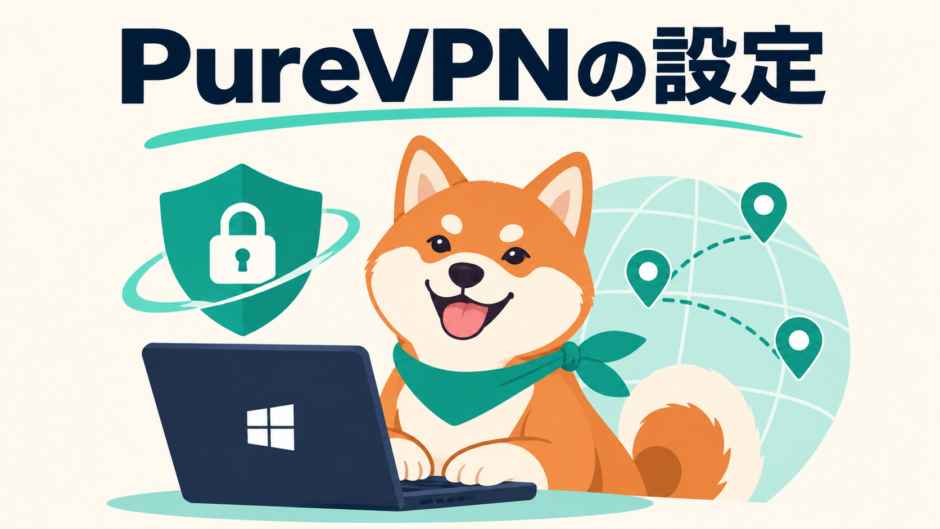

WindowsでPureVPNを使うには、公式のWindowsアプリを入れ、契約したアカウントでログインしてから接続先を選びます。まず手動で接続・切断できることを確認すると、後から自動接続を設定したときもトラブルを切り分けやすくなります。
最初に用意するもの:Windows PC、PureVPNの契約情報、VPNを切った状態でも使えるインターネット回線。
人気VPNアプリの早見表

使いたい端末数と試用条件を比べて選びましょう。料金は初回の支払総額と更新後の金額を確認してください。
※公式情報の確認日:2026年10月1日。試用は対象プラン・地域・購入経路で条件が異なります。
| サービス名 | NordVPN | ExpressVPN | SurfsharkVPN |
|---|---|---|---|
| 公式サイト |  |  |  |
| 無料試用の主な条件 | Web:初回利用者・対象国(日本を含む)の対象1年/2年上位プランで7日間。カード/PayPal。 Google Play:初回3日間、地域制限あり | iOS・Androidアプリ経由で3日間 | Web:初回利用者の12/24か月プランで7日間。カード/PayPal/Apple Pay |
| 返金の注意点 | 30日保証は初回購入が対象。App Store購入はAppleへ確認 | App Store/Google Play購入はExpressVPNの30日保証対象外。購入ストアへ確認 | 試用終了後の課金から30日以内の返金はサポートへ申請。購入経路の条件を確認 |
| 継続しない場合 | 試用終了前にキャンセル | 購入先で更新・解約条件を確認 | 試用終了前に自動更新を停止 |
無料試用と返金保証は別の制度です。試用を継続しない場合は期限内の解約が必要です。申込画面に表示される対象プラン・請求日・金額を確認してください。料金は地域・通貨・キャンペーンで変わるため、過去の為替換算額を現在価格として掲載していません。
出典:ExpressVPNのプラン・台数/ExpressVPNの試用・返金条件/NordVPNの試用条件/NordVPNの返金条件/Surfsharkの試用・台数・返金条件。NordVPNの台数は上記公式料金ページも参照。
PureVPNをWindowsで設定する
公式アプリを入れてログインする
- PureVPN公式のWindows設定ガイドからダウンロードへ進みます。
- ダウンロードしたインストーラーを開き、画面に沿って導入します。会社の管理端末で権限がない場合は管理者に確認してください。
- アプリを開き、契約に使ったアカウントでサインインします。複数のメールアドレスを使っている場合は、領収書の宛先と照合します。
接続先を選び、接続状態を確認する
接続先にこだわらなければアプリが案内する接続先を使い、国を指定したい場合はロケーション一覧から選びます。目的の国が表示されたら、アプリの接続状態を確認します。切断は同じアプリ内から行います。
接続前後で公開IPがどう変化したか確認するには、VPN接続の確認ガイドを参照してください。IPの表示国には判定サービス間の差があり、特定サイトで利用できることまでは確認できません。
設定につまずいたときの確認順
| 症状 | 先に見る場所 |
|---|---|
| ログインできない | 契約アドレスとアカウントを照合 |
| VPNが接続中のまま | 通常の通信、別の接続先、エラー表示を確認 |
| 接続済みだが一部のページが開かない | 他サイトは開くか、対象だけの問題かを確認 |
VPNの切断中にもネットが使えない場合は、Wi-Fiや回線の状態も切り分けます。接続中だけ閲覧できないときは、VPN接続後にネットが使えない場合の診断が参考になります。

自動接続とWindowsの手動設定
起動時にアプリを開く設定と、起動後にVPNへ接続する設定は別々です。変更する場合は、アプリを閉じて開き直し、手動操作なしで接続が始まるかを確認してください。手動構成が必要な場合は、PureVPN公式のWindows 11手動設定ガイドで、契約の対応方式と手動設定専用の認証情報を確認してください。
Windowsで迷いやすい設定と対処
設定前にWindowsの環境を確認する
同じWindows PCでも、職場の管理端末か個人用かで手順が変わります。管理端末でインストーラーが起動できない、管理者の資格情報を求められる、構成が組織で管理されていると表示される場合は、会社指定のソフトと手順を確認してください。個人用のPureVPNを入れても、会社のVPNで指定された接続先や認証は代用できません。
個人用PCでは、Windowsの「設定」から「システム」→「バージョン情報」を開くと、Windowsの版とシステムの種類を確認できます。ダウンロード画面に複数の版がある場合に備え、Windowsのバージョンとx64・ARMなどの違いを先に調べておくと迷いません。更新や再起動が保留中なら、保存中の作業を終えてから導入すると、途中で再起動が入った場合に原因を切り分けやすくなります。
すでに別のVPNアプリを使っている人は、PureVPNの初回確認時に両方の接続が重なっていないか見ましょう。複数のVPNが動くと、片方のアプリで「接続済み」と出ても、通信に使われる経路が意図と異なる場合があります。今利用中の接続を切ると業務が止まる環境では、その接続を維持し、別の時間や個人用PCで確認してください。
接続を始める前に基準を作る
初回は、いつも開くWebページをVPNオフの状態で一つ開き、回線自体が使えることを確認します。自宅Wi-Fiに接続していても、ルーター側からインターネットに出られない場合があります。カフェやホテルのWi-Fiでは、ネットワークへの参加後に利用規約への同意やログインが求められることもあるので、画面の案内を先に済ませます。
接続の確認に公開IPを使う場合は、同じブラウザーと同じ確認ページで接続前後を見比べます。比較に使う情報は、表示されたアドレス、国、確認した時刻です。ブラウザーに別のVPN拡張機能やプロキシ設定が入っている場合、ブラウザー単体の結果がPC全体の経路と一致しないことがあるため、目的のアプリで実際に利用できるかも確認します。
初回からプロトコルや自動接続をいくつも切り替えると、何が効いたのか分からなくなります。手動で接続できた設定を記録し、一つだけ変更して同じページを開くという順で試すと、元に戻す場所を把握できます。
接続先を日本から別の国へ変更する
アプリの接続先一覧で、変更したい国を検索します。都市や複数の候補が表示される版では、用途に合う一覧項目を選べます。前の接続から切り替えた直後は、新しい接続先の表示と接続完了を確認してからブラウザーに戻ります。ブラウザーのタブに残っている表示は以前の通信結果の場合があるので、確認に使うページは再読み込みします。
たとえば、普段は場所を指定せず使い、必要なときだけ日本のサーバーに切り替えたい場合は、接続前に一覧で国を選ぶ操作と、接続中の表示を確認する操作を区別して覚えると便利です。アプリに国名が出ることと、外部サービスがそのIPを同じ国と判定することには差が出る場合があります。利用したいサイト側のアカウント設定や利用地域の判定も関わるため、サーバーの表示国だけを根拠に利用可否は判断できません。
接続先の候補に遅延の目安が出る場合、その値を参考にサーバーを選べます。ただし、表示された値は動画や大きなファイルのダウンロード速度と同じ指標ではありません。通信が重いと感じたら、同じ回線で接続先だけを変え、普段使うページの反応を比べると差を判断できます。公式の接続先管理ガイドも参照できます。
WireGuardなどの接続方式を変える場面
VPNプロトコルは、端末とサーバーの間にVPN接続を作る方式です。接続先の国とは別の設定なので、国の変更だけでは通信方式は切り替わりません。まず既定の設定で使い、安定して接続できていれば設定を記録しておきます。接続時にエラーが続く場合は、公式アプリに表示される方式の中から一つだけ切り替え、同じ回線と接続先で比べます。
WireGuardを選ぶ操作は、PureVPN公式サポートのWindows向け手順で確認できます。アプリの版や設定によって表示される方式が変わることがあるため、別端末の画面例と一致しない場合は、現在のWindows版ガイドとアプリのバージョンを照合しましょう。接続を切ってから変更するよう画面で求められた場合は、その案内に従います。
たとえば、会社のWi-Fiでは失敗するが自宅では同じ設定でつながる場合は、PCやアカウントの不具合だけでなく、使っている回線のルールも候補になります。会社や学校がVPNの利用を制限している場合は、ネットワーク管理者に確認してください。私用回線でだけ試す場合は、利用許可のある別回線を使うと原因を比較できます。
自動接続とキルスイッチの違い
自動接続は、条件を満たしたときにVPN接続を開始する機能です。キルスイッチは、VPN接続が途切れた場合に通常回線へ通信が流れることを抑えるための設定です。日常的には前者を設定することで接続操作を減らせますが、通信が途切れたときの挙動は後者の設定も確認します。Windows版の設定名と場所は、PureVPNの一般設定ガイドで照合できます。
自動起動を有効にしただけでは、ログイン後すぐにVPN接続を開始する設定まで有効になっているとは限りません。接続するタイミングと接続先を確認したら、作業を保存してアプリを開き直します。OS起動時の挙動を確認したい場合は、アプリの再起動に加えてWindowsへのサインイン後も接続表示を確認してください。
キルスイッチを有効にしている場合、VPNに再接続できない間に通信が止まったように見えることがあります。接続エラーが出たら設定を次々と変える前に、まずアプリの状態と再接続の結果を確認します。手動切断時の動作は設定により異なるため、重要なアップロードやオンライン会議の途中で試さず、影響の少ない時間に期待した動作を確認してください。
スプリットトンネリングを使う前に
スプリットトンネリングは、アプリごとにVPNを通すかを選ぶ機能です。ブラウザーでは接続後に公開IPが変わっていても、対象外にしたアプリの通信にはその結果を当てはめられません。仕事用アプリと普段のブラウザーを分けたい場合は、どちらの通信をVPN経由にしたいかを先に決めておきます。
まず、全体をVPNに通した状態で必要なアプリが動くことを確認します。そのあと例外設定を一つだけ追加し、対象アプリを開き直して動作を比較します。動かなくなった場合は、そのアプリの指定を戻し、VPN経由時と通常回線時のどちらで再現するかを見ます。途中で設定したアプリ名を記録しておくと、後から再設定する際にも役立ちます。
手動設定が適しているケース
PureVPNの公式アプリが使える場合は、サーバー一覧やアプリ側の設定を一度に確認できます。Windows標準のVPN機能で設定する場合は、対応方式、サーバー名、手動接続用の資格情報を公式案内から確認して入力します。公式アプリ用のログイン情報だけを持っている状態では、手動設定の項目を埋められない場合があります。
Windows 11では「設定」→「ネットワークとインターネット」→「VPN」の画面で手動接続を管理します。会社から受け取った既存のVPN構成は変更せず、接続名を見分けられるようにしておきます。サーバー名が分からないときは任意の値を入れず、PureVPNが現在案内している対応方式と接続先を調べてください。
手動接続の切断や確認は、通常はWindowsのVPN画面から行います。手動接続に切り替えた場合、公式アプリ内で使っていた自動接続、キルスイッチ、アプリごとの振り分けなどが同じように動作するとは限りません。特定の機能が必要なら、設定方式を選ぶ時点で利用できる機能を確認しましょう。
ログイン・接続・閲覧のどこで止まっているか
ログイン前で止まるときは、契約したメールアドレスで公式の会員ページに入れるか確認します。会員ページにも入れないなら、サーバーの変更よりアカウントの確認を優先します。会員ページでは入れるがWindowsアプリだけで弾かれるなら、アプリの更新有無と表示されたエラー、システムの時刻を確認し、公式サポートに状況を伝えます。
ログイン済みで接続待ちのままなら、通常の通信を確認してから、違う接続先を一つだけ試します。複数の国で同じエラーになるなら、特定のロケーションに限った問題かどうかを判断できます。接続先を変えても失敗する場合は、許可されている別回線との比較や、公式サポートに示されたアプリ設定の確認に進みます。
接続済みで一部のサイトだけ開かない場合は、別サイトが開くか、同じサイトがVPNなしで開くか、ブラウザーと専用アプリのどちらで発生するかを見ます。サポートに連絡する場合は、発生日時、Windowsの版、アプリの版、接続先、エラー文、VPNオフ時とオン時の違いをまとめます。パスワードや認証コードを添える必要はありません。
切断後の通信と再接続を確認する
初回設定を終えたら、設定に使ったブラウザーを開いたまま、PureVPNでいったん切断します。アプリの表示が切断に変わったことを確認し、通常の回線で同じページを再読み込みします。切断直後の通信に影響が出る可能性があるため、送信中のファイルや会議がない状態で行います。
次に、先ほどと同じロケーションに再接続して、VPNの表示が戻ることと、日常的に使うページが開けることを確認します。場所の変更、切断、再接続のどれかでだけ失敗するなら、その一つを優先して調べられます。毎回アプリを入れ直すより、再現条件を絞るほうが設定やアカウントを維持しやすくなります。
解約のために作業している場合は、アプリの切断やアンインストールとは別に、購入先の契約管理画面を確認してください。更新停止と返金の窓口はPureVPNの解約ガイドに掲載しています。
人気VPNアプリの早見表
使いたい端末数と試用条件を比べて選びましょう。料金は初回の支払総額と更新後の金額を確認してください。
※公式情報の確認日:2026年10月1日。試用は対象プラン・地域・購入経路で条件が異なります。
| サービス名 | NordVPN | ExpressVPN | SurfsharkVPN |
|---|---|---|---|
| 公式サイト | | | |
| 無料試用の主な条件 | Web:初回利用者・対象国(日本を含む)の対象1年/2年上位プランで7日間。カード/PayPal。 Google Play:初回3日間、地域制限あり | iOS・Androidアプリ経由で3日間 | Web:初回利用者の12/24か月プランで7日間。カード/PayPal/Apple Pay |
| 返金の注意点 | 30日保証は初回購入が対象。App Store購入はAppleへ確認 | App Store/Google Play購入はExpressVPNの30日保証対象外。購入ストアへ確認 | 試用終了後の課金から30日以内の返金はサポートへ申請。購入経路の条件を確認 |
| 継続しない場合 | 試用終了前にキャンセル | 購入先で更新・解約条件を確認 | 試用終了前に自動更新を停止 |
無料試用と返金保証は別の制度です。試用を継続しない場合は期限内の解約が必要です。申込画面に表示される対象プラン・請求日・金額を確認してください。料金は地域・通貨・キャンペーンで変わるため、過去の為替換算額を現在価格として掲載していません。
出典:ExpressVPNのプラン・台数/ExpressVPNの試用・返金条件/NordVPNの試用条件/NordVPNの返金条件/Surfsharkの試用・台数・返金条件。NordVPNの台数は上記公式料金ページも参照。