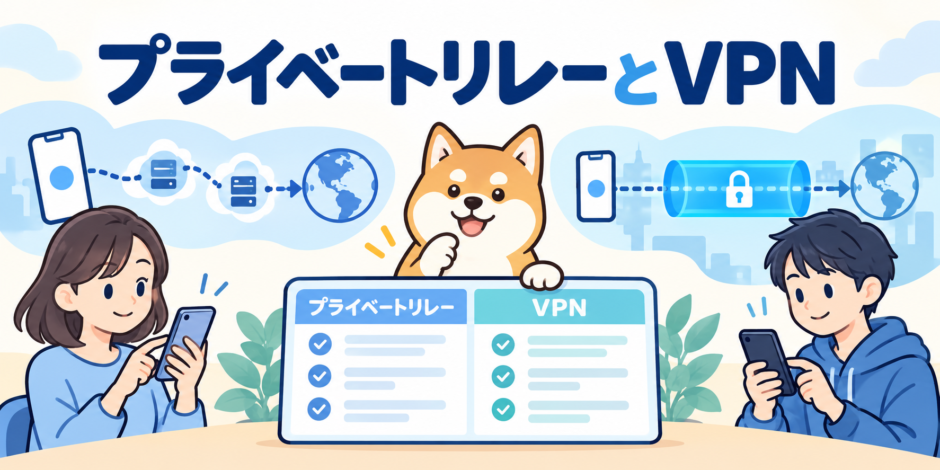

iCloudプライベートリレーとVPNは、保護する通信の範囲や接続先の決まり方が異なります。Safariの閲覧を中心に使いたいのか、会社のネットワークや特定のVPN接続先が必要なのかを分けると、選びやすくなります。
この記事では、iPhone・iPad・Macでの違い、併用、どっちを使うかの判断と、サイトが開けない場合の確認点を整理します。公式情報の確認日:2026年10月21日。
※この記事には広告リンクが含まれます。
先に結論
- プライベートリレーはiCloud+の機能。Safariの閲覧に加え、DNSの問い合わせやアプリの一部のHTTP通信も対象です。
- VPNの対象範囲はサービス・構成・OSで変わります。すべての通信が例外なくVPNを通るわけではありません。
- 併用時はVPN構成が経路を決め、その他の接続をプライベートリレーが保護するとAppleは説明しています。
人気VPNアプリの早見表

使いたい端末数と試用条件を比べて選びましょう。料金は初回の支払総額と更新後の金額を確認してください。
※公式情報の確認日:2026年10月1日。試用は対象プラン・地域・購入経路で条件が異なります。
| サービス名 | NordVPN | ExpressVPN | SurfsharkVPN |
|---|---|---|---|
| 公式サイト |  |  |  |
| 無料試用の主な条件 | Web:初回利用者・対象国(日本を含む)の対象1年/2年上位プランで7日間。カード/PayPal。 Google Play:初回3日間、地域制限あり | iOS・Androidアプリ経由で3日間 | Web:初回利用者の12/24か月プランで7日間。カード/PayPal/Apple Pay |
| 返金の注意点 | 30日保証は初回購入が対象。App Store購入はAppleへ確認 | App Store/Google Play購入はExpressVPNの30日保証対象外。購入ストアへ確認 | 試用終了後の課金から30日以内の返金はサポートへ申請。購入経路の条件を確認 |
| 継続しない場合 | 試用終了前にキャンセル | 購入先で更新・解約条件を確認 | 試用終了前に自動更新を停止 |
無料試用と返金保証は別の制度です。試用を継続しない場合は期限内の解約が必要です。申込画面に表示される対象プラン・請求日・金額を確認してください。料金は地域・通貨・キャンペーンで変わるため、過去の為替換算額を現在価格として掲載していません。
出典:ExpressVPNのプラン・台数/ExpressVPNの試用・返金条件/NordVPNの試用条件/NordVPNの返金条件/Surfsharkの試用・台数・返金条件。NordVPNの台数は上記公式料金ページも参照。
プライベートリレーとVPNの違いを比較
| 比較項目 | iCloudプライベートリレー | VPN |
|---|---|---|
| 利用条件 | iCloud+と対応するApple製デバイス。利用できない国・地域もある | 提供元ごとの契約・アプリ・対応OSや組織の接続設定が必要 |
| 保護の対象 | SafariのWeb閲覧、DNS解決、アプリの安全でないHTTP通信 | VPN構成の対象となる通信。アプリやシステム通信などに例外がある |
| 接続先 | 異なる事業者が運用する2つのリレーを利用 | 契約先や管理者が用意するVPNサーバーへ接続 |
| IPアドレスと地域 | 利用者のいる地域に対応する一時的なIPを使用 | 接続先の公開IPを使う場合がある。選べる地域や固定IPはサービス次第 |
| 会社の社内システム | 会社が指定するVPNへの接続を代替するものではない | 会社が指定したVPN・認証・利用条件で接続する |
| 選ぶ基準 | Safariの閲覧プライバシーを守りたいか | 必要な接続先・対象アプリ・端末が対応するか |
「Safariだけ」「VPNなら全部」という比較に注意
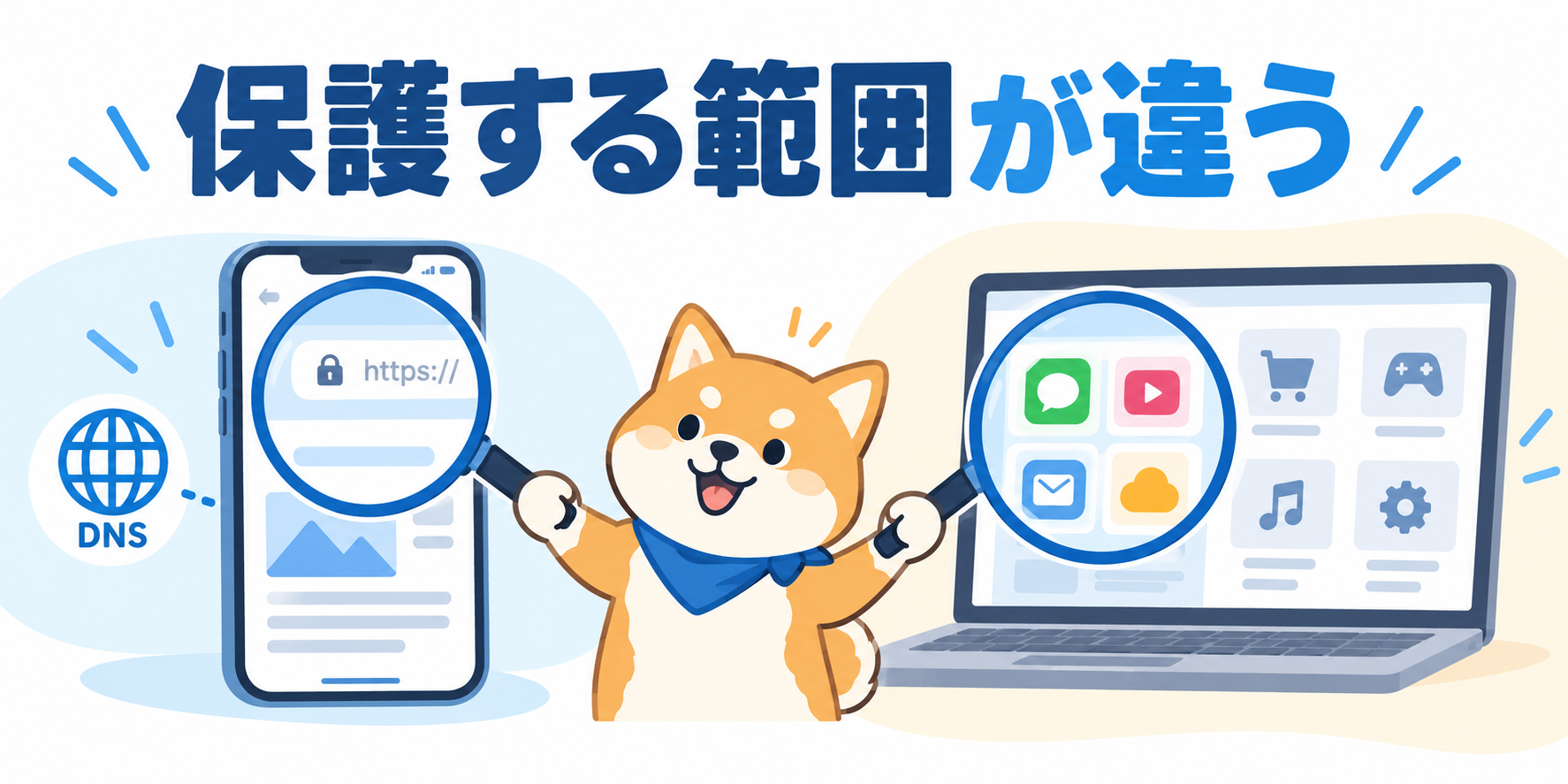
プライベートリレーの説明ではSafariがよく挙げられますが、Appleの開発者向け資料はDNS解決やアプリの安全でないHTTP通信も対象としています。一方、VPNにはアプリごとの経路やシステムサービスの例外があります。ブラウザ名やVPNアイコンだけで、端末全体の通信状態を判断しないことが大切です。
根拠:Apple Developerの保護範囲の説明/AppleのVPNとプライバシーの説明。
iCloudプライベートリレーの仕組みとできないこと

2つのリレーで、IPアドレスと閲覧先の情報を分ける
1つ目のリレーはAppleが運用し、利用者のIPアドレスを扱います。2つ目は別の事業者が運用し、一時的なIPアドレスを使って閲覧先へ接続します。1社が利用者の元のIPと閲覧先の両方をまとめて把握しないよう、情報を分ける仕組みです。
これは、ネットワーク上での閲覧プライバシーを守るための仕組みです。Webサイトにログインした場合や自分で氏名を入力した場合まで、そのサイトから本人をわからなくする機能ではありません。Cookieやアカウントの管理も別に考えましょう。
海外の国を自由に選ぶ機能ではない
プライベートリレーのIPアドレスは、利用者のいる地域に対応するように割り当てられます。「米国のサーバーを選んで接続する」といったVPNアプリの国選択と同じ機能ではありません。IPを変えることと、GPS・Apple Accountの国・動画サービスの利用資格が変わることも別です。
日本にいるのに海外として扱われる場合は、IPアドレスの海外判定を確認する方法で、回線・VPN・位置情報データの違いを確認できます。仕組みの根拠:Appleのプライベートリレー解説。
プライベートリレーとVPNは併用できる?

両方が有効でも、すべての通信がVPNとプライベートリレーを直列に通るとは限りません。Appleの説明では、VPN構成がインターネット接続のルーティングを決め、そのほかの接続をプライベートリレーが保護します。アプリやOS、VPN構成によって実際の経路が変わります。
「併用は絶対にできない」「併用すれば必ず二重暗号化されて安全性が上がる」のどちらも一律には言えません。Macでは、VPNやインターネットフィルタリングソフトの設定・機能拡張がプライベートリレーと両立しない場合もあります。表示される警告と製品ごとの公式案内を確認してください。
会社・学校の端末は管理者へ確認
接続できないからといって、指定されたVPN・プロファイル・フィルタリングを削除しないでください。社内システムや認証、組織の利用方針に影響するため、必要な接続方式を担当者に確認します。
根拠:AppleのVPN併用時の経路説明/他社製アプリとの非互換に関するAppleの案内。
どっちを使う?目的から選ぶ確認リスト
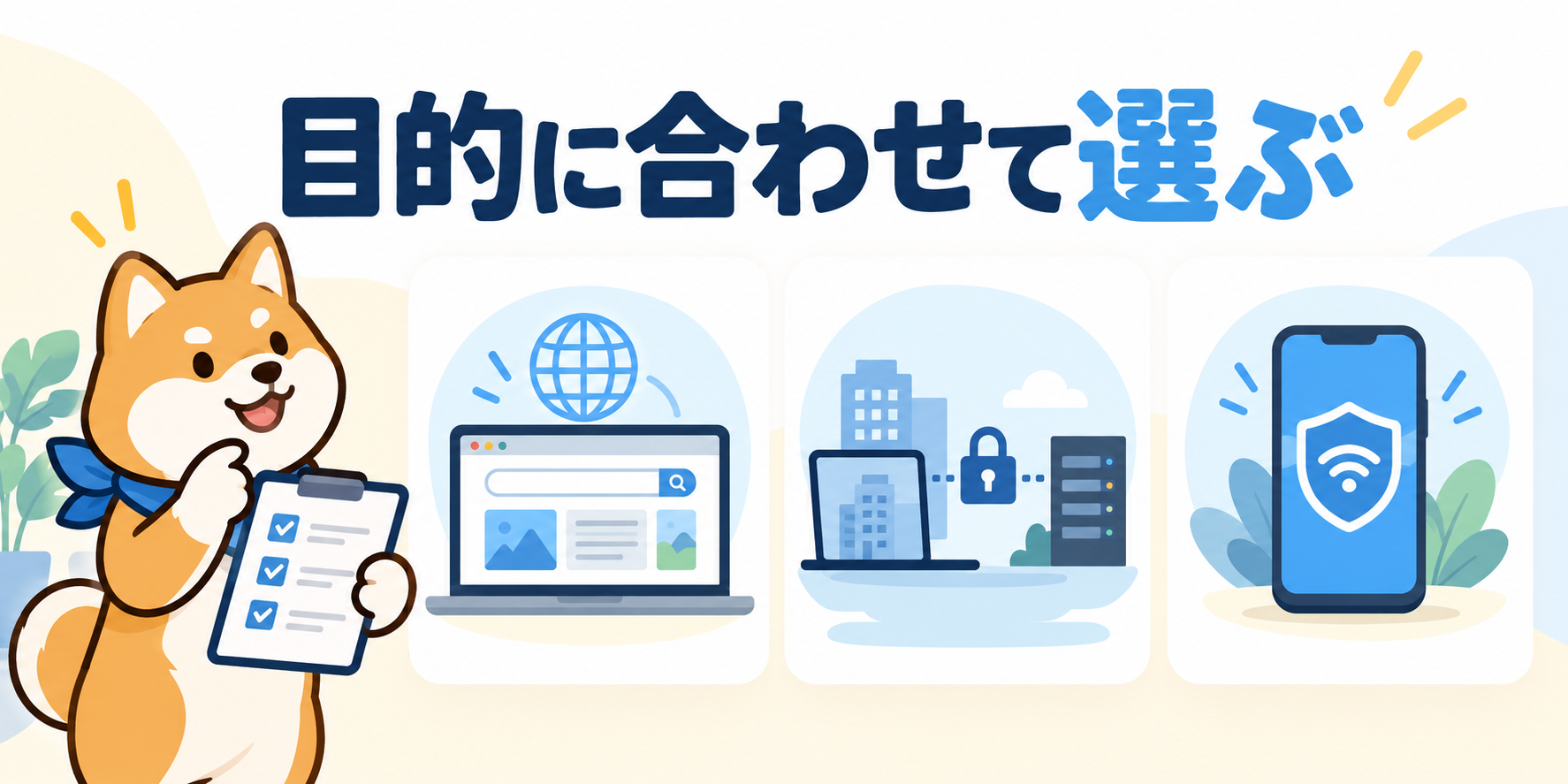
- iCloud+契約中でSafariの閲覧を中心に使う:まずプライベートリレーの対象範囲と利用できる地域を確認します。目的を満たすなら、比較記事を読んだだけで別のVPN契約を追加する必要はありません。
- 会社・学校のシステムにつなぐ:指定されたVPNや接続方式を使います。個人向けVPNサービスを契約しても、そのまま社内のVPNサーバーへ接続できるわけではありません。
- 特定の端末・アプリ・接続先でVPNが必要:そのVPNの対応OS、対象通信、接続先、切断時の動作、運営元の情報の扱いを確認します。
- Web閲覧が開けない・遅い:先にサイトや回線、併用ソフトの状態を確認します。新しいVPNを購入すれば解決するとは限りません。
iPhoneでの必要性やVPN設定そのものを確認する場合は、iPhoneにVPNが必要な場面と設定方法も参考にしてください。
VPNを別途検討する場合の公式確認先(広告)
必要な接続先や対象アプリがある場合に限り、対応OS・通信の対象範囲・契約更新と解約条件を確認しましょう。
会社や学校のシステムへ接続するための指定VPNは、これらの個人向けサービスとは別に管理者へ確認してください。
iPhoneでつながらない・認証できない場合の確認

特定のWebサイトだけで起きる場合
まず表示されたエラーと公式の障害情報を確認します。IPアドレスの確認が必要なサイトでは、AppleはSafariのページメニューから「IPアドレスを公開」を選び、そのサイトへ一時的にIPを知らせる方法を案内しています。利用前に影響を理解し、本人の端末で必要なサイトに限って判断してください。
この操作をすると、そのサイトやネットワークプロバイダに見える情報が変わります。原因を確かめず端末全体の保護をまとめて変えるのではなく、サイト単位で問題が起きているかを確認しましょう。
Wi-Fiやモバイル通信で起きる場合
Appleは回線ごとの「IPアドレスのトラッキングを制限」設定を案内しています。iPhoneのWi-Fiでは接続先の詳細画面、モバイル通信では使用するSIMの設定を確認します。iOS 18以前と新しい版ではメニューの階層が異なる場合があるため、現在の公式手順と画面を照合してください。
ネットワーク単位の設定変更は、プライベートリレーを有効にしているほかのデバイスにも適用される場合があります。変更前の状態と元へ戻す場所を確認し、必要な場合だけ切り分けに使います。VPNアプリを併用している場合も、一度に複数の設定を変えず、管理端末では担当者へ相談してください。
詳しい操作と影響:Apple公式のサイト・回線別の管理手順。
プライベートリレーとVPNのよくある質問

iCloud+ならVPNアプリはいらない?
目的によります。プライベートリレーの対象となる閲覧保護で足りる場合もあれば、会社指定のVPNや特定の接続先が必要な場合もあります。iCloud+への加入だけで、すべてのVPN用途を代替できるとは判断できません。
AndroidやWindowsでもプライベートリレーを使える?
Appleが案内する対象はiPhone・iPad・Macです。iCloudのアカウントを持っていることと、WindowsやAndroidの通信にこの機能が適用されることは別です。それぞれの端末に対応した機能や接続方式を確認します。
VPN表示とプライベートリレーは同じ?
同じものとして扱わないでください。VPN表示は導入したVPN構成やアプリの接続状態と併せて確認し、プライベートリレーはiCloud側の設定や対応する回線の状態を確認します。ひとつのアイコンだけで、どの通信がどの経路を通るかを断定することはできません。
選ぶときは「何を守り、どこへ接続したいか」から
Safariの閲覧保護、組織への接続、アプリの通信を分けて考えると、必要な設定が見えてきます。接続できない場合も、サイト・回線・併用アプリの順に原因を分けて確認しましょう。
参照した公式資料(2026年10月21日確認)