

「Proton VPNをAndroidスマホに入れたけれど、どこを設定すればいい?」「常時接続やキルスイッチはオンにするべき?」という人向けに、公式Androidアプリの基本設定をまとめました。画面名はAndroidのバージョンや端末メーカー、アプリの更新で異なる場合があります。操作前に、Proton VPNアプリとAndroidの設定画面を最新版で確認してください。
先に結論
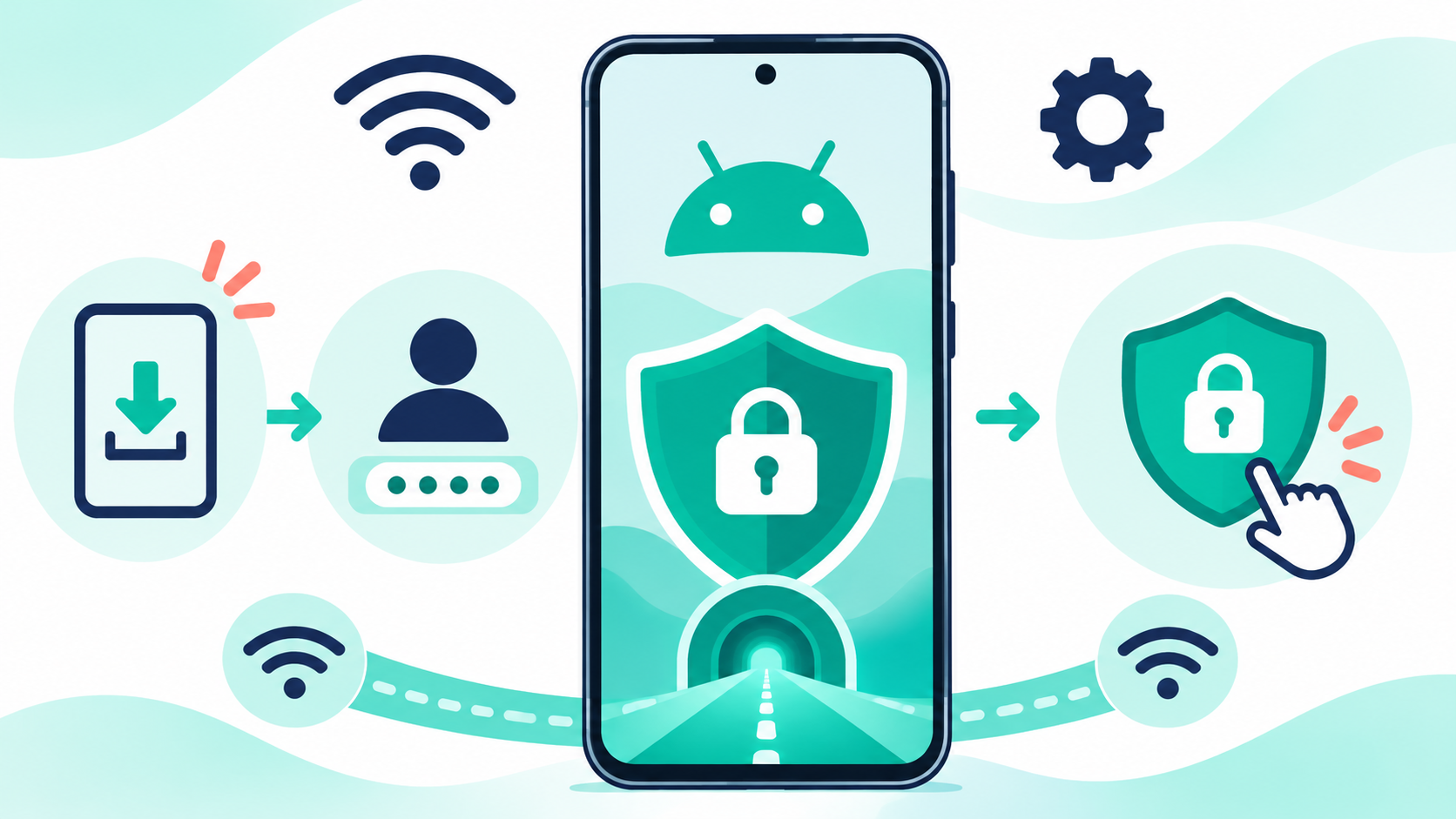
- 通常はGoogle Playなど公式ストアからProton VPNアプリを入れ、ログインしてアプリ内の「接続」をタップします。
- VPN接続の許可画面が初回に出たら、内容を確認して許可します。
- 常時接続・接続なし通信のブロックは、必要性を理解したうえでAndroidのVPN設定から調整します。
- 一般的な使い方では、手動VPN設定より公式アプリを使う方法が扱いやすいです。
人気VPNアプリの早見表

使いたい端末数と試用条件を比べて選びましょう。料金は初回の支払総額と更新後の金額を確認してください。
※公式情報の確認日:2026年10月1日。試用は対象プラン・地域・購入経路で条件が異なります。
| サービス名 | NordVPN | ExpressVPN | SurfsharkVPN |
|---|---|---|---|
| 公式サイト |  |  |  |
| 無料試用の主な条件 | Web:初回利用者・対象国(日本を含む)の対象1年/2年上位プランで7日間。カード/PayPal。 Google Play:初回3日間、地域制限あり | iOS・Androidアプリ経由で3日間 | Web:初回利用者の12/24か月プランで7日間。カード/PayPal/Apple Pay |
| 返金の注意点 | 30日保証は初回購入が対象。App Store購入はAppleへ確認 | App Store/Google Play購入はExpressVPNの30日保証対象外。購入ストアへ確認 | 試用終了後の課金から30日以内の返金はサポートへ申請。購入経路の条件を確認 |
| 継続しない場合 | 試用終了前にキャンセル | 購入先で更新・解約条件を確認 | 試用終了前に自動更新を停止 |
無料試用と返金保証は別の制度です。試用を継続しない場合は期限内の解約が必要です。申込画面に表示される対象プラン・請求日・金額を確認してください。料金は地域・通貨・キャンペーンで変わるため、過去の為替換算額を現在価格として掲載していません。
出典:ExpressVPNのプラン・台数/ExpressVPNの試用・返金条件/NordVPNの試用条件/NordVPNの返金条件/Surfsharkの試用・台数・返金条件。NordVPNの台数は上記公式料金ページも参照。
Proton VPNのAndroid設定はアプリ利用が基本
Proton VPNをAndroidで使う方法は、公式アプリを使う方法と、VPN設定ファイルを別アプリに読み込ませる手動設定があります。Proton公式は、Android端末では公式アプリの利用を推奨しています。手動設定は、特定のプロトコルを自分で管理したい人向けですが、Protonアプリにある追加機能が使えなくなることがあります。
まずは公式アプリを使って接続し、必要が出た場合にだけプロトコルや常時接続を見直すと、設定項目を増やしすぎずに済みます。Android標準VPNの設定と、Proton VPNアプリ内の設定は別の画面なので、混同しないようにしましょう。
Androidアプリをインストールして接続する手順
Proton VPNのAndroidアプリはGoogle Playから入手できます。Google Playを使わない場合、Proton公式はF-DroidやGitHubからのAPK取得方法も案内しています。APKを使うときは、検索広告や第三者の配布サイトからではなく、公式サポートに掲載された配布元に移動してください。
- Google Playで「Proton VPN」を検索し、提供元を確認してインストールします。
- アプリを開き、Protonアカウントでログインします。初めて使う場合は公式案内に従ってアカウントを作成します。
- ホーム画面で接続先を選ぶか、アプリの「接続」ボタンをタップします。利用できる接続先はプランや時期により異なるため、画面に表示される条件を確認します。
- Androidの「VPN接続リクエスト」が表示されたら、接続先アプリがProton VPNであることを確認して許可します。
- アプリ画面で接続済みの表示を確認します。必要なら通知欄にもVPNの鍵アイコンが表示されているか見ます。
接続許可の確認が出たとき
AndroidはVPNアプリが通信を処理するため、初回接続時にシステム確認を表示します。身に覚えのない別アプリ名が表示されたら許可せず、起動中のアプリを確認してください。Proton VPN公式も初回接続時に確認が出る場合があると説明しています。

接続後に確認する3つの設定
アプリの設定タブ(歯車アイコン)には、接続方法や通知などの項目があります。すべてを変更する必要はありません。困っていることに合わせて、次の項目だけ確認しましょう。
| 項目 | 確認すること | 注意点 |
|---|---|---|
| プロトコル | 自動選択またはアプリに表示される方式 | 方式を変えても速度や接続成功が保証されるわけではありません |
| 常時接続VPN | AndroidのVPN設定で必要に応じて有効化 | 他のVPNで常時接続が有効だと競合することがあります |
| 接続なし通信をブロック | VPNが切れたとき通信を止めたいか | 通信が止まり、アプリやネットが使えなくなる場合があります |
プロトコルは自動のままでもよい?
特別な理由がなければ、アプリの初期設定または自動選択を維持して、まず接続できるか確認するのが無難です。Proton公式のAndroidガイドでは、アプリ内のプロトコル設定を案内しています。選択肢や表示名はアプリのバージョンにより変わる可能性があるため、この記事だけを見て存在しない項目を探さず、現在のアプリ画面を基準にしてください。
接続が不安定な場合は、アプリを最新版にする、Wi-Fiとモバイルデータを切り替えて試す、別のVPNアプリとの競合を確認する、といった基本確認を先に行います。プロトコル変更は、原因を切り分けるために一度に一項目ずつ試してください。
常時接続VPNとキルスイッチの設定
Androidの「常時接続VPN」は、端末の設定から対象VPNアプリを指定する機能です。「VPN接続なしの通信をブロック」または同様の項目を有効にすると、VPNが切れた際に通常回線へ通信を逃がさず、インターネット自体が使えなくなることがあります。OSやメーカーによって設定名・場所が異なります。
- Androidの「設定」を開き、「ネットワークとインターネット」または設定内検索で「VPN」を探します。
- VPN一覧でProton VPNの横にある歯車をタップします。
- 必要に応じて「常時接続VPN」をオンにします。
- 通信がVPN経由でない場合に遮断したい場合だけ、「VPN接続なしの通信をブロック」も確認します。
- 通信が止まった場合に戻せるよう、設定した項目を把握しておきます。
複数のVPNアプリを入れていると、別のアプリで常時接続が有効なためにProton VPNへ接続できないことがあります。Proton公式は、他アプリの常時接続を解除してから接続を試すよう案内しています。仕事用端末や管理対象端末では、組織の管理設定を勝手に変更せず、管理者に確認してください。
手動設定・APKを使う前に知っておくこと
Android標準機能へ手動登録するのではなく、OpenVPN for Androidなど別アプリへProton VPNの設定ファイルを取り込む方式もあります。Proton公式はOpenVPN設定ファイルの取得と読み込み、専用のOpenVPN認証情報を使う手順を公開しています。通常のProtonアカウントのパスワードと同じとは限らないため、公式アカウント画面で表示される説明を確認してください。
手動設定ではProton VPNアプリの追加機能を利用できない場合があります。特別な理由がなければ公式アプリを使い、手動設定が必要な場合はProton VPN公式のAndroid手動設定ガイドを参照してください。APKも、Proton公式が案内する配布先を確認して取得します。
Proton VPNに接続できないときの確認
- Proton VPNアプリを更新し、Android端末を再起動して再接続する。
- 別のVPNアプリ、プロキシ、端末管理アプリがVPN接続を使っていないか確認する。
- Android設定の「常時接続VPN」で、他社アプリが選ばれていないか確認する。
- Wi-Fiとモバイルデータを切り替え、接続先を変えても同じ症状か確認する。
- エラー文とアプリのバージョンを記録し、Proton公式サポートで同じエラーを調べる。
VPNを切断したときネットが使えない場合は、「VPN接続なしの通信をブロック」が原因のことがあります。AndroidのVPN設定で該当項目を確認してください。設定の場所はメーカーやAndroidのバージョンで違うため、見つからないときは端末メーカーの案内も参照します。
まとめ:まず公式アプリで接続し、必要な項目だけ調整
Proton VPNのAndroid設定は、公式アプリを入れてログインし、初回のVPN接続許可を確認して接続するところから始めます。常時接続や通信遮断は便利な一方、他アプリとの競合や通信停止につながる場合があります。目的を理解してから有効にしてください。
参考にした公式情報:Proton VPN公式:Androidアプリの使い方と設定 / Proton VPN公式:Android手動設定 / Proton VPN公式:Android権限・常時接続の問題 / Androidヘルプ:VPNの接続・常時接続設定。確認日:2026年11月9日。