
Netflixをテレビで開いたら「お客様のテレビは、このアカウントのNetflixご利用世帯に紐づけられていません」と表示されて見られない──。この記事では、Netflixの「ご利用世帯」の仕組みと、このメッセージが出る原因、自宅・旅行先・VPN利用時それぞれの対処法を、Netflixヘルプセンターの案内をもとに解説します。
※この記事には広告リンクを含みます。内容は2026年10月時点の情報です。
人気VPNアプリの早見表

使いたい端末数と試用条件を比べて選びましょう。料金は初回の支払総額と更新後の金額を確認してください。
※公式情報の確認日:2026年10月1日。試用は対象プラン・地域・購入経路で条件が異なります。
| サービス名 | NordVPN | ExpressVPN | SurfsharkVPN |
|---|---|---|---|
| 公式サイト |  |  |  |
| 無料試用の主な条件 | Web:初回利用者・対象国(日本を含む)の対象1年/2年上位プランで7日間。カード/PayPal。 Google Play:初回3日間、地域制限あり | iOS・Androidアプリ経由で3日間 | Web:初回利用者の12/24か月プランで7日間。カード/PayPal/Apple Pay |
| 返金の注意点 | 30日保証は初回購入が対象。App Store購入はAppleへ確認 | App Store/Google Play購入はExpressVPNの30日保証対象外。購入ストアへ確認 | 試用終了後の課金から30日以内の返金はサポートへ申請。購入経路の条件を確認 |
| 継続しない場合 | 試用終了前にキャンセル | 購入先で更新・解約条件を確認 | 試用終了前に自動更新を停止 |
無料試用と返金保証は別の制度です。試用を継続しない場合は期限内の解約が必要です。申込画面に表示される対象プラン・請求日・金額を確認してください。料金は地域・通貨・キャンペーンで変わるため、過去の為替換算額を現在価格として掲載していません。
出典:ExpressVPNのプラン・台数/ExpressVPNの試用・返金条件/NordVPNの試用条件/NordVPNの返金条件/Surfsharkの試用・台数・返金条件。NordVPNの台数は上記公式料金ページも参照。
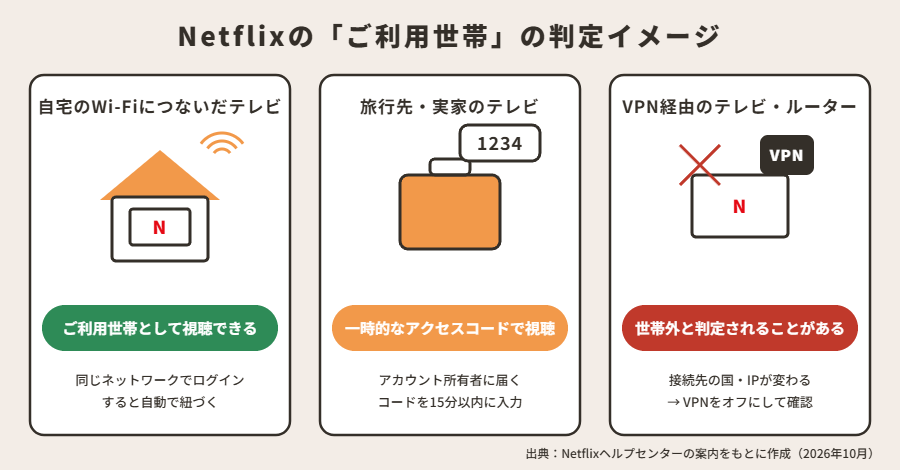
- Netflixは、メインの視聴場所のインターネット接続(自宅のWi-Fiなど)に紐づいたデバイスを「ご利用世帯」として扱います。テレビ以外の端末でも確認を求められる場合があります。
- 自宅のテレビで表示された場合は、テレビのNetflixで接続中のWi-Fiと、画面に出ている確認オプションを確認します。更新だけで直るとは限りません。
- 旅行先やホテルのテレビでは、「一時的なアクセスコード」を使って視聴できます。
- 自宅のルーターやテレビでVPNを使っていると、接続先が変わって世帯外と判定されることがあります。VPNをオフにしてから更新しましょう。
▶ 見たい作品が日本・海外8か国のNetflixで配信中か調べる(Netflix国別配信チェック/確認日つき・毎日更新)
Netflixの「ご利用世帯」は、メインの視聴場所のインターネット接続に紐づけられたデバイスをまとめたものです。ご利用世帯に登録したテレビと同じネットワークでNetflixにログインすると、そのデバイスは自動的にご利用世帯に紐づけられます。テレビで視聴しない場合や、テレビを持っていない場合は、ご利用世帯の登録は必要ありません。
出典:Netflixヘルプセンター「Netflixご利用世帯を変更する方法」、「デバイスがNetflixご利用世帯に含まれていない」

VPNを比較中の方へ
ExpressVPNのプランを公式情報で確認
利用目的や必要な機能に合うか、公式サイトで確認できます。
ExpressVPN公式サイトを見るこのリンクはアフィリエイトリンクです。Netflixなど動画配信の内容・視聴可否は地域や契約条件などで異なり、VPN利用による視聴を保証するものではありません。
| 原因 | よくある状況 |
|---|---|
| 自宅以外のネットワークで見ている | 実家・ホテル・友人宅のテレビ、別のWi-Fiにつないだテレビ |
| 自宅の回線やルーターが変わった | 引っ越し、回線の乗り換え、ルーターの交換、中継器やメッシュWi-Fiの追加 |
| しばらく自宅で見ていない | 長期間、自宅のネットワークで視聴していない |
| VPNを使っている | テレビやルーター、Fire TV StickなどでVPNをオンにしている |
| 別の世帯でアカウントを使っている | 同居していない家族や友人とアカウントを共有している |
- テレビのNetflixで、メニューから「ヘルプ」または「設定」を開く
- 「Netflixご利用世帯の管理」を選ぶ
- 「Netflixご利用世帯を変更」→「メールを送信」を選び、届いた確認リンクを15分以内に開く。メール未登録の場合は登録電話番号へのSMS送信が案内されます。
- 案内に沿って、このテレビをご利用世帯として更新する
Wi-Fiが複数ある家では、ご利用世帯に紐づけられるのは1つの回線だけです。テレビとスマホが同じルーターにつながっているか確認しましょう。
スマホやパソコンで表示されたとき
ご利用世帯のテレビと同じWi-Fiに接続して確認します。直らなければテレビ側での世帯変更を確認した後、スマホのNetflixアプリを再起動、またはパソコンのサイトを再読み込みします。テレビを使っていない場合は、最近利用したデバイスと心当たりのないログインも確認してください。
テレビで「このテレビを確認する」が出る場合は、自宅Wi-FiにつないだスマホでQRコードを読む確認方法もあります。Apple TVなど表示されない端末もあるため、画面にある選択肢と公式の端末別手順に従ってください。
VPNを比較中の方へ
ExpressVPNのプランを公式情報で確認
利用目的や必要な機能に合うか、公式サイトで確認できます。
ExpressVPN公式サイトを見るこのリンクはアフィリエイトリンクです。Netflixなど動画配信の内容・視聴可否は地域や契約条件などで異なり、VPN利用による視聴を保証するものではありません。
ホテルや実家など、自宅以外のテレビで見る場合は「一時的なアクセスコード」を使います。
- テレビでNetflixを開き、表示された画面で「旅行中」などのオプションを選ぶ
- 「メールを送信」を選び、アカウント所有者に届くリンクから「コードを取得」を開く(メール未登録の場合はSMSの案内に従う)。
- 表示された4桁の一時コードを15分以内にテレビへ入力し、画面の案内に従う。
コードをリクエストできる回数には、デバイスごとに上限があります。旅行中の一時利用と、別居する人との継続的な共有は別です。頻繁に同じ場所へ旅行する場合、公式は主な視聴場所で月に1回、同じ端末から接続して短時間再生し、旅行先でも同様に利用する案内を掲載しています。
Netflixは接続しているネットワークの情報をもとにご利用世帯を判定しているため、自宅のルーター・テレビ・Fire TV StickなどでVPNをオンにしていると、接続先が変わって世帯外と判定されることがあります。
- ご利用世帯を更新するときは、VPNをオフにする:自宅の本来の回線で更新しましょう。
- ルーターにVPNを設定している場合:テレビだけVPNの対象外にするか、VPNを使わないWi-Fiにつなぎます。
- VPNは別居共有を認める制度ではありません:NetflixはIPアドレスだけでなくデバイスIDやアカウントの利用状況も参照します。IPを変えるだけで同じ世帯として扱われるとはいえません。
Fire TV StickでVPNを使う場合の設定はFire TV StickでVPNを使う方法、VPN利用時のエラー全般はNetflixがVPNで見れない原因と対処法で解説しています。
Netflixのアカウントは、1つの世帯で使うことが前提です。同居していない家族や友人に使ってもらうには、それぞれがアカウントを作るか、Netflixが用意している正式な方法を利用する必要があります。日本で利用できる方法と料金は、Netflixのヘルプセンターで確認してください。詳しくはNetflixアカウント共有のルールもご覧ください。
急に「ご利用世帯に紐づけられていません」と出たのはなぜ?
ルーターの交換や回線の変更、VPNの利用などで、Netflixから見た接続元が変わった可能性があります。テレビの「Netflixご利用世帯の管理」から更新してください。
一時的なアクセスコードが届きません。
コードを取得するリンクはアカウント所有者のメール(メール未登録ならSMS)に届きます。迷惑メールフォルダを確認し、登録しているメールアドレスや電話番号が正しいか、アカウントの設定で確認しましょう。
スマホだけで見る場合もご利用世帯の設定は必要?
テレビを持たず、テレビで視聴しない場合は、ご利用世帯を登録する必要はないとNetflixは案内しています。ただしスマホやパソコンでもデバイス確認のメッセージが表示されることはあります。
VPNを使えば別の家でも見られますか?
VPNは別居共有の許可にはなりません。旅行中はNetflixの一時視聴・端末確認の手続きを使い、継続的な別居利用は独立したアカウントや、地域・契約で対応する正式な追加制度を確認してください。
あわせて読みたい
「ご利用世帯に紐づけられていません」と表示されたら、自宅のテレビならNetflixの「ご利用世帯の管理」から更新、旅行先なら一時的なアクセスコードを使いましょう。VPNを使っている場合は、オフにしてから更新するのがポイントです。
確認した公式情報
確認日:2026年10月20日。VPN利用では世界共通で権利を持つ作品に制限され、広告つきプランやライブイベントではVPNを利用できません。