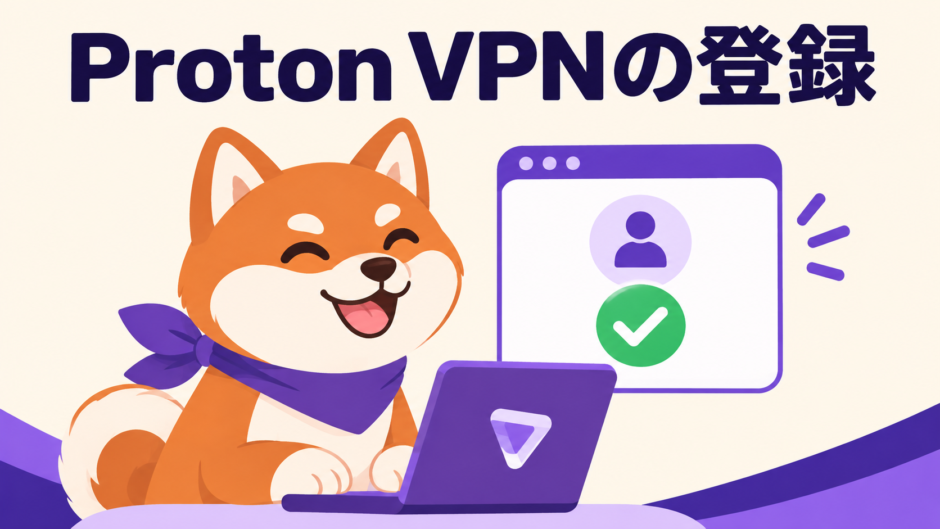

Proton VPNの無料版を使うには、Proton Freeを選び、Protonアカウントで公式アプリにログインします。すでにProton MailやProton Driveを使っている場合は、同じアカウントでサインインできます。
無料で始める場合は、登録画面でプラン名がFreeになっているか確認してから先へ進んでください。
人気VPNアプリの早見表

使いたい端末数と試用条件を比べて選びましょう。料金は初回の支払総額と更新後の金額を確認してください。
※公式情報の確認日:2026年10月1日。試用は対象プラン・地域・購入経路で条件が異なります。
| サービス名 | NordVPN | ExpressVPN | SurfsharkVPN |
|---|---|---|---|
| 公式サイト |  |  |  |
| 無料試用の主な条件 | Web:初回利用者・対象国(日本を含む)の対象1年/2年上位プランで7日間。カード/PayPal。 Google Play:初回3日間、地域制限あり | iOS・Androidアプリ経由で3日間 | Web:初回利用者の12/24か月プランで7日間。カード/PayPal/Apple Pay |
| 返金の注意点 | 30日保証は初回購入が対象。App Store購入はAppleへ確認 | App Store/Google Play購入はExpressVPNの30日保証対象外。購入ストアへ確認 | 試用終了後の課金から30日以内の返金はサポートへ申請。購入経路の条件を確認 |
| 継続しない場合 | 試用終了前にキャンセル | 購入先で更新・解約条件を確認 | 試用終了前に自動更新を停止 |
無料試用と返金保証は別の制度です。試用を継続しない場合は期限内の解約が必要です。申込画面に表示される対象プラン・請求日・金額を確認してください。料金は地域・通貨・キャンペーンで変わるため、過去の為替換算額を現在価格として掲載していません。
出典:ExpressVPNのプラン・台数/ExpressVPNの試用・返金条件/NordVPNの試用条件/NordVPNの返金条件/Surfsharkの試用・台数・返金条件。NordVPNの台数は上記公式料金ページも参照。
Proton VPNの無料アカウントを登録する
新しいアカウントを作る場合
- Proton VPN公式の無料登録ガイドを開き、無料プランの入口から進みます。
- 公式ガイドの手順では、Proton Mail以外の回復用メールアドレスを入力します。このアドレスがサインイン時のユーザー名にもなります。
- 推奨されたパスワードを使うか、自分で設定します。入力形式や確認画面の案内に従って登録を完了します。
- 公式のダウンロード案内から端末に合うアプリを選び、登録したアカウントでログインします。
すでにProtonアカウントを持っている場合
既存アカウントで公式アプリにサインインして、対象プランと接続状態を確認します。外部メールで作ったアカウントでは、ユーザー名欄にメールアドレス全体を入力するよう公式ログインガイドが案内しています。OpenVPNの手動設定用資格情報とは用途が異なります。
登録できない・無料プランが見つからないとき
| 表示や症状 | 確認すること |
|---|---|
| 有料プランが表示される | 無料プランの入口から開き、プラン名を確認 |
| メールでログインできない | 登録に使ったアドレスを省略せず入力 |
| ログイン済みだが接続できない | VPNなしで通信できるか、契約プランと接続先を確認 |
最初の接続後は、アプリのステータスと通常のWeb閲覧を確認しましょう。VPN接続の確認方法では、端末表示とIPを使った確認手順を解説しています。

無料版で試したあと有料版を選ぶ場合
無料プランは同時接続が1台です。有料プランを検討する場合は、必要な台数、サーバー選択、支払総額と更新条件を公式プラン比較で確認してください。
公開済みのProton VPNの解約方法では、購入先別の更新停止と返金窓口を案内しています。
登録後に無料プランで初回接続する
登録後に接続ボタンを押し、アプリが選んだサーバーへの接続完了を待ちます。無料プランで希望の国を選べるかは、使っているアプリとプランの現在の画面を確認してください。無料サーバーの対象国に含まれていても、同じ国への接続を常に指定できるとは限りません。
登録・初回接続の詳しい手順
登録する前に無料版の使い方を決める
まず、試したい端末を一台決めます。無料版は同時接続が一台なので、スマホとパソコンの両方にアプリを入れても、初回確認ではどちらか片方だけで接続します。「パソコンではつながるのにスマホでは接続できない」とき、先にパソコン側が接続中かどうかを見ると、アカウントの登録ミスと同時接続の制限を混同せずに済みます。
続いて、すでにProtonのサービスを使っているか調べましょう。Proton MailやDriveを利用中なら、普段のアカウントで公式アプリへのサインインを試せます。仕事と個人でメールアドレスを分けている場合は、どちらのアカウントでVPNを管理するか決めてから手続きすると、あとでプランや接続履歴を見る際に迷いません。
この記事では、公式サイトから無料プランを始めたい人を想定しています。公式の料金ページやアプリには有料プランへの案内も出ます。無料から試す場合は、選んだプラン名を確認できる画面まで戻り、意図した入口からやり直せます。支払い情報を求められたときは、何に申し込もうとしているかをいったん確認してください。
新しく登録する場合の画面の流れ
ブラウザーでProton VPN公式の無料プランページを開きます。すでに同じサイトにログインしていると、案内に出てくる新規作成画面へそのまま移動しない場合があります。その場合は、画面に表示されたアカウントと現在のプランを確認してから、既存のものを使用するか判断してください。
新規登録の画面が開いたら、まず無料プランを選んだことを確認します。料金プランの比較画面が先に表示される場合は、無料でサインアップする入口を探します。表示が英語なら、Proton Free、Free plan、サインアップに当たる表記が目印です。大きく表示されている申込ボタンは有料プラン用の場合があるため、最終的に選択されているプラン名を確認します。
公式ガイドが案内している外部メールで作成する方法では、受信箱を利用できるメールアドレスを入力します。このアドレスは初回ログインにも使用し、パスワードを紛失したときの回復に関わります。入力時には、アドレスの前後に余計なスペースが入っていないか、よく似た別アドレスを選んでいないか確認します。
パスワードを設定し終えたら、次に表示される画面の案内に沿って進みます。作業中に複数の登録タブを開いていると、どの入力が現在の登録に対応しているか分かりにくくなります。いま手続きしているタブに戻り、登録後はアカウント側のプラン表示と、アプリに入力するアドレスを照合します。
既存のProtonアカウントを使う場合
アプリでサインイン画面が出たら、普段使うProtonアカウントを入力します。Proton Mailアドレスで作ったアカウントの場合、公式ガイドではメールアドレス全体またはユーザー名を使えます。外部メールで作成した場合は、ドメインまで含めたメールアドレス全体を入力してください。既存のアカウントか判断できないときは、アプリより先にWebのアカウントへ入れるかを確認します。
普段はブラウザーで自動ログインしておりパスワードが分からない場合は、登録をやり直す前に公式のログイン画面で回復手段を確認します。新しくアカウントを作ると、有料契約や既存データが別のアカウントのまま残ることがあります。既存アカウントにアクセスできるなら、その中でプランを見てからVPNアプリに戻ります。
手動でOpenVPNを設定したことがある人は、手元の接続用資格情報と、アプリ用のProtonアカウントの資格情報を分けて扱います。公式アプリのログイン欄に手動接続用の情報を入れていると、入力が正しくてもアプリに入れません。入力画面がサードパーティのOpenVPNクライアントか、公式Proton VPNアプリかを先に見分けます。
WindowsとMacで初回接続する
公式のダウンロード案内からWindowsまたはmacOSを選び、対応OSや配布されている版を確認してからインストールします。Windows版でCPUの種類ごとにダウンロードが分かれている場合は、Windowsのバージョン情報でシステムの種類を確認します。端末が組織の管理下にあり導入の許可を求められた場合は、先に管理者に相談しましょう。
アプリが開いたら、無料アカウントを作ったときと同じアドレスでサインインします。選んだプランが分からなくなった場合は、ブラウザー側のアカウントと、アプリが表示するアカウントを照合します。両方とも意図したアカウントなら、アプリから接続を開始し、接続が完了するまで待ちます。
初回の確認には、通常のWebページを一つ用意しておくと便利です。VPNに接続したあとはページを再読み込みし、アプリには接続先、ブラウザーには閲覧結果が表示されることを確認します。特定の動画サイトや会員ページだけでエラーになるときは、VPN接続そのものが成立しないケースとは分けて確認してください。
AndroidとiPhone・iPadで初回接続する
スマホでは、公式のダウンロード案内からGoogle PlayまたはApp Storeへ進めます。アプリの名前が似たものもあるので、検索結果から探す場合は提供元を確認しましょう。新規登録済みなら、アプリ内で改めて有料契約へ進まず、サインインを選んで既存の無料アカウントを使用できます。
端末にVPN構成の追加を求める画面が表示された場合は、いま開いている公式アプリが要求したことを確認してから端末上の案内に従います。以前のVPNアプリが接続中、または会社や学校のVPN構成を利用していると、追加・切り替えが制限される場合があります。管理用プロファイルは、提供元や用途が分からないまま削除しないでください。
モバイル回線でつながるのにWi-Fiだけで失敗する場合は、そのWi-Fiで通常の通信ができるか確認します。宿泊先や公共のWi-Fiで利用開始画面がある場合は、VPNを接続する前にネットワークの通常の案内を済ませます。端末を変えた直後なら、先にそれまでの端末をVPNから切断し、無料プランの同時接続台数に達していない状態で試します。
無料サーバーと無料プランの表示を見分ける
無料プランの案内に日本などの国が含まれていても、すべての国やサーバーを毎回自由に指定できるとは限りません。まず、現在のアプリに表示される接続ボタンと、無料で利用できる場所の表示を確認します。初回は希望国への接続を前提にせず、アプリが提案した接続先で基本動作を確認すると、アカウントが使えるかを判断できます。
接続先が想定と異なる場合は、無料プランでのサーバー割り当てと、端末の回線設定を分けて考えます。アプリ上の接続先に問題がないなら、別の確認サービスで公開IPの国表示を照合できます。IPの判定がサービスによって異なる場合もあるので、一つの外部サイトの表示だけで登録失敗と判断する必要はありません。
無料と有料のどちらが合うかは、登録前にすべて判断する必要はありません。まず一台で普通の通信に使い、特定国を選ぶ必要があるか、複数端末を同時使用したいかを整理すると、公式のプラン比較で見る項目が明確になります。予算を比較する場合は、画面に表示される月換算だけでなく、初回に支払う総額、契約期間、更新時の条件を確認してください。
登録・認証・接続のどこで失敗したかを切り分ける
登録画面そのものが開かないときは、公式URLを開いているか、同じ端末で他のサイトは表示できるかを確認します。ページの一部だけ読み込まれない場合は、使用中のブラウザーを更新し、別の対応ブラウザーで公式ページが開くかを比べると切り分けられます。途中まで入力したタブを残したまま何度も別アカウントを発行しないようにしましょう。
受信や認証で止まった場合は、登録画面に表示されたアドレスの綴りと、受信箱の宛先を見直します。メールの受信を求められたときは迷惑メール欄も見ます。再送する場合は案内に従い、複数のメールやコードが届いたなら、現在開いている手続きに対応する最新の案内を確認します。第三者から渡されたリンクに認証情報を入力せず、公式画面を開いて手続きします。
Webではサインインできるのにアプリだけで失敗する場合は、対象のアプリを公式配布元から入れたか、外部メールなら全体を入力しているか、端末の日付と時刻が正しいかを確認します。一方、アプリでログイン済みなのに接続できないなら、回線や同時接続台数、接続中と表示されるまでのエラーを確認します。
サポートに問い合わせる場合は、端末とOS、アプリのバージョン、止まった画面、エラー文、発生した時刻をまとめると状況を伝えやすくなります。画像を添えるなら、メールアドレスなどの情報を必要に応じて伏せ、パスワードや認証コードは載せません。登録時と接続時の問題を一緒に書く場合も、どちらが先に起きたかを明記します。
登録を終えたと判断するための確認項目
作業が終わったら、まずWebの契約画面で選択したプランを確認し、次に同じアカウントで端末の公式アプリに入れることを確かめます。最後に、一度接続して通常のページを開き、切断したあとも普段の回線で閲覧できるかを見ます。この順なら、アカウント作成とVPN設定のどちらに戻る必要があるか分かります。
複数端末で使うつもりなら、最初の端末で切断したあと、もう一方の端末でサインインして接続を試します。両方で動作が確認できても、無料プランの同時接続数とは別の話です。今後の利用端末を選ぶ際は、接続を残したまま切り替えないようにしましょう。
意図せず有料プランを選んだ可能性があるときは、アプリを削除する前に、契約の種類と領収書の有無、請求元を確認します。更新停止や返金の手続きは購入元によって異なるので、契約画面の表示を保存したうえで、上で紹介した購入先別の解約ガイドを参照してください。
人気VPNアプリの早見表
使いたい端末数と試用条件を比べて選びましょう。料金は初回の支払総額と更新後の金額を確認してください。
※公式情報の確認日:2026年10月1日。試用は対象プラン・地域・購入経路で条件が異なります。
| サービス名 | NordVPN | ExpressVPN | SurfsharkVPN |
|---|---|---|---|
| 公式サイト | | | |
| 無料試用の主な条件 | Web:初回利用者・対象国(日本を含む)の対象1年/2年上位プランで7日間。カード/PayPal。 Google Play:初回3日間、地域制限あり | iOS・Androidアプリ経由で3日間 | Web:初回利用者の12/24か月プランで7日間。カード/PayPal/Apple Pay |
| 返金の注意点 | 30日保証は初回購入が対象。App Store購入はAppleへ確認 | App Store/Google Play購入はExpressVPNの30日保証対象外。購入ストアへ確認 | 試用終了後の課金から30日以内の返金はサポートへ申請。購入経路の条件を確認 |
| 継続しない場合 | 試用終了前にキャンセル | 購入先で更新・解約条件を確認 | 試用終了前に自動更新を停止 |
無料試用と返金保証は別の制度です。試用を継続しない場合は期限内の解約が必要です。申込画面に表示される対象プラン・請求日・金額を確認してください。料金は地域・通貨・キャンペーンで変わるため、過去の為替換算額を現在価格として掲載していません。
出典:ExpressVPNのプラン・台数/ExpressVPNの試用・返金条件/NordVPNの試用条件/NordVPNの返金条件/Surfsharkの試用・台数・返金条件。NordVPNの台数は上記公式料金ページも参照。