
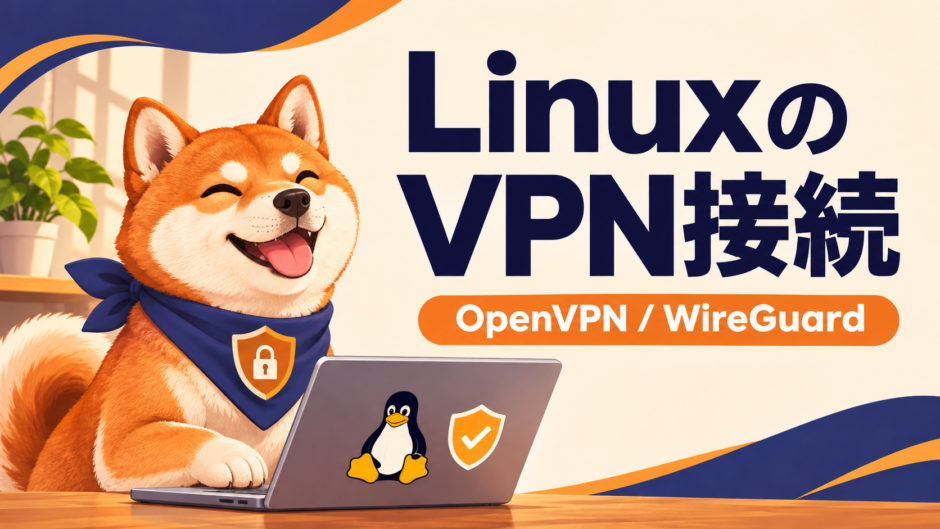

LinuxでVPNに接続する方法は、VPN事業者の公式アプリを使う方法と、配布された設定ファイルを読み込む方法に分かれます。個人向けVPNで対応アプリがある場合はアプリから、会社や学校から接続方法を指定されている場合はその手順から始めてください。本記事はUbuntu Desktopを例に、OpenVPNとWireGuardの設定・接続確認まで解説します。
人気VPNアプリの早見表

使いたい端末数と試用条件を比べて選びましょう。料金は初回の支払総額と更新後の金額を確認してください。
※公式情報の確認日:2026年10月1日。試用は対象プラン・地域・購入経路で条件が異なります。
| サービス名 | NordVPN | ExpressVPN | SurfsharkVPN |
|---|---|---|---|
| 公式サイト |  |  |  |
| 無料試用の主な条件 | Web:初回利用者・対象国(日本を含む)の対象1年/2年上位プランで7日間。カード/PayPal。 Google Play:初回3日間、地域制限あり | iOS・Androidアプリ経由で3日間 | Web:初回利用者の12/24か月プランで7日間。カード/PayPal/Apple Pay |
| 返金の注意点 | 30日保証は初回購入が対象。App Store購入はAppleへ確認 | App Store/Google Play購入はExpressVPNの30日保証対象外。購入ストアへ確認 | 試用終了後の課金から30日以内の返金はサポートへ申請。購入経路の条件を確認 |
| 継続しない場合 | 試用終了前にキャンセル | 購入先で更新・解約条件を確認 | 試用終了前に自動更新を停止 |
無料試用と返金保証は別の制度です。試用を継続しない場合は期限内の解約が必要です。申込画面に表示される対象プラン・請求日・金額を確認してください。料金は地域・通貨・キャンペーンで変わるため、過去の為替換算額を現在価格として掲載していません。
出典:ExpressVPNのプラン・台数/ExpressVPNの試用・返金条件/NordVPNの試用条件/NordVPNの返金条件/Surfsharkの試用・台数・返金条件。NordVPNの台数は上記公式料金ページも参照。
LinuxのVPN接続方法を選ぶ
| 手元にあるもの | 最初に使う方法 |
|---|---|
| VPNサービスのアカウント | 対応する公式Linuxアプリ |
| OpenVPNの .ovpn ファイル | NetworkManagerのOpenVPNプラグイン |
| WireGuardの設定ファイル | 指定されたWireGuardクライアント |
| 会社・学校からの案内 | 管理者指定のクライアントと認証方式 |
管理端末で使う場合は、先に指定された接続方式を確認しましょう。Linux向けVPNサービスの比較では、アプリ選びの際に確認したい対応OSと操作方式を整理しています。
UbuntuでVPNに接続する手順
公式アプリで接続する
- 事業者の公式手順で、Ubuntuのバージョン、CPUの種類、GUIとCLIの対応を確認します。
- 事業者が案内する配布元から導入し、契約アカウントでログインします。
- 利用可能な接続先を選び、接続表示を確認します。自動接続が必要な場合は、まず手動でつながることを確認してから設定します。
OpenVPNの設定ファイルを読み込む
- VPN提供元から、対象サーバーの
.ovpnファイルと必要な認証情報を入手します。 - Ubuntuのネットワーク設定でVPNの追加を開き、ファイルからのインポートを選びます。OpenVPNの項目が出ない場合は、管理者の許可を得たうえでUbuntu用のNetworkManager OpenVPNプラグインを確認します。
- 配布されたファイルを選び、求められた認証情報を入力して保存します。サービスによっては、Webログインとは設定用のユーザー名・パスワードが別です。
- 保存したプロファイルをオンにして、指定された接続先にアクセスします。
プラグインや接続プロファイルの詳細は、OpenVPN公式のLinux接続手順を参照してください。
WireGuardの設定を使う
事業者や管理者から配布された設定を、その提供元が指定する方法で読み込みます。LinuxではNetworkManagerや wg-quick を使う案内がありますが、対応方法は利用環境で異なります。設定ファイルに秘密鍵が含まれる場合があるため、公開の掲示板や第三者の変換サイトへ貼り付けないでください。Proton VPN公式のLinux向けWireGuard手順では、操作方式の違いを確認できます。
ターミナルで設定・切断する場合
NetworkManagerを使う環境では、GUIを開けないときに nmcli で設定を読み込み、接続先を切り替えられます。以下は、提供元がNetworkManagerでの利用を案内している場合の例です。OpenVPNは対応プラグインを用意し、ファイル名は手元のものに置き換えてください。
nmcli connection import type openvpn file "$HOME/Downloads/example.ovpn"
nmcli connection show
nmcli --ask connection up id "接続名"
nmcli connection show --active
nmcli connection down id "接続名"接続名には、ファイル名を推測して入れるのではなく、nmcli connection show に表示された名前を使います。--ask は必要な入力を対話形式で求める指定です。パスワードをコマンドに直接書くと履歴に残る場合があります。
WireGuardをNetworkManagerで管理する場合は、対応環境で nmcli connection import type wireguard file "$HOME/Downloads/wg0.conf" を使います。設定は一度だけ読み込み、接続と切断は上と同じく登録名で操作します。提供元が wg-quick を指定している場合は、その手順に従い、同じ設定をNetworkManagerからも同時に起動しないでください。UbuntuのNetworkManager資料には方式ごとの設定例があります。
接続できたかを確認する
- 接続状態:アプリやネットワーク設定で、対象のVPNがオンになっているか確認します。
- 個人向けの全通信VPN:接続前後で公開IPアドレスを比較します。確認方法はVPNの接続テストを参照してください。
- 会社・学校のVPN:指定された社内サイトや共有リソースを開きます。管理者から接続先のIPアドレスが案内されている場合は、
ip route get 接続先IPでその宛先に選ばれたインターフェースも確認できます。これは経路の確認で、サーバーが応答するかは実際のアクセスで確かめます。対象通信だけをVPNに通す構成では、公開IPが変わらない場合があります。
つながらないときの切り分け
- 追加画面に方式が出ない:OSの版と、方式に対応するプラグインやクライアントを確認します。
- 認証に失敗する:入力先、認証情報の種類、多要素認証の要否を提供元の案内と照合します。
- 証明書のエラー:端末の時刻とプロファイルの入手元を確認し、証明書検証は有効なまま担当者へ相談します。
- 接続済みで一部のサイトだけ開かない:対象が社内サイトか一般サイトかを切り分け、エラー文と発生時刻を記録します。VPN接続後にネットが使えないときの確認方法も参照できます。
接続後によくある質問
VPNに接続済みなのに社内サイトの名前が引けない
対象のサイトだけ名前解決に失敗するなら、VPNで社内向けのDNS設定を受け取れているかを確認します。systemd-resolved を利用する環境では resolvectl status でリンク別のDNSを参照できます。社内名が引けない状態でDNSを公開サービスに変更すると解決しない場合があるため、接続名とエラーを管理者へ伝えてください。
自動接続はいつ設定すればよい?
手動で接続でき、予定したサイトに届くことを確認してから設定します。会社VPNでログイン時に多要素認証が必要な場合は、管理者の運用に従ってください。設定した後は、一度切断して再接続し、接続状態と必要な通信の両方を確認します。
人気VPNアプリの早見表
使いたい端末数と試用条件を比べて選びましょう。料金は初回の支払総額と更新後の金額を確認してください。
※公式情報の確認日:2026年10月1日。試用は対象プラン・地域・購入経路で条件が異なります。
| サービス名 | NordVPN | ExpressVPN | SurfsharkVPN |
|---|---|---|---|
| 公式サイト | | | |
| 無料試用の主な条件 | Web:初回利用者・対象国(日本を含む)の対象1年/2年上位プランで7日間。カード/PayPal。 Google Play:初回3日間、地域制限あり | iOS・Androidアプリ経由で3日間 | Web:初回利用者の12/24か月プランで7日間。カード/PayPal/Apple Pay |
| 返金の注意点 | 30日保証は初回購入が対象。App Store購入はAppleへ確認 | App Store/Google Play購入はExpressVPNの30日保証対象外。購入ストアへ確認 | 試用終了後の課金から30日以内の返金はサポートへ申請。購入経路の条件を確認 |
| 継続しない場合 | 試用終了前にキャンセル | 購入先で更新・解約条件を確認 | 試用終了前に自動更新を停止 |
無料試用と返金保証は別の制度です。試用を継続しない場合は期限内の解約が必要です。申込画面に表示される対象プラン・請求日・金額を確認してください。料金は地域・通貨・キャンペーンで変わるため、過去の為替換算額を現在価格として掲載していません。
出典:ExpressVPNのプラン・台数/ExpressVPNの試用・返金条件/NordVPNの試用条件/NordVPNの返金条件/Surfsharkの試用・台数・返金条件。NordVPNの台数は上記公式料金ページも参照。