


NordVPNを始めるまでの5ステップ
- 公式サイトのプラン・初回総額・更新条件を確認。
- 受信できるメールアドレスと決済方法で申し込む。
- 確認メールとNord Accountで契約状態を確認。
- 使う端末の公式アプリを入れてログイン。
- 接続先を選び、接続済み表示と切断方法を確認。
端末ごとに必要なアプリだけを導入します。すべてのOS用アプリや拡張機能を入れる必要はありません。ブラウザ拡張が保護するのはブラウザの通信で、端末全体のアプリとは範囲が異なります。
料金はNordVPNのプランと更新条件、購入後はNordVPNの解約・返金手順も確認してください。

サワディーカップ、シバイヌVPNのモモの助です(‘◇’)ゞ
NordVPNの契約から初回接続までを、過去の操作画像と現在の公式手順を照らして解説します。最初に購入経路・課金条件を確認し、使う端末のアプリを導入しましょう。画像のボタン名や配置は現在の画面と異なる場合があります。
人気VPNアプリの早見表
使いたい端末数と試用条件を比べて選びましょう。料金は初回の支払総額と更新後の金額を確認してください。
※公式情報の確認日:2026年10月1日。試用は対象プラン・地域・購入経路で条件が異なります。
| サービス名 | NordVPN | ExpressVPN | SurfsharkVPN |
|---|---|---|---|
| 公式サイト |  |  |  |
| 無料試用の主な条件 | Web:初回利用者・対象国(日本を含む)の対象1年/2年上位プランで7日間。カード/PayPal。 Google Play:初回3日間、地域制限あり | iOS・Androidアプリ経由で3日間 | Web:初回利用者の12/24か月プランで7日間。カード/PayPal/Apple Pay |
| 返金の注意点 | 30日保証は初回購入が対象。App Store購入はAppleへ確認 | App Store/Google Play購入はExpressVPNの30日保証対象外。購入ストアへ確認 | 試用終了後の課金から30日以内の返金はサポートへ申請。購入経路の条件を確認 |
| 継続しない場合 | 試用終了前にキャンセル | 購入先で更新・解約条件を確認 | 試用終了前に自動更新を停止 |
無料試用と返金保証は別の制度です。試用を継続しない場合は期限内の解約が必要です。申込画面に表示される対象プラン・請求日・金額を確認してください。料金は地域・通貨・キャンペーンで変わるため、過去の為替換算額を現在価格として掲載していません。
出典:ExpressVPNのプラン・台数/ExpressVPNの試用・返金条件/NordVPNの試用条件/NordVPNの返金条件/Surfsharkの試用・台数・返金条件。NordVPNの台数は上記公式料金ページも参照。

NordVPNには、対象プランで使える7日間の無料体験と、初回購入が対象の『30日間返金保証』があります(条件は地域・購入経路で異なります)。
返金保証は初回購入から30日以内などの条件があります。自動更新の停止と返金申請は別の手続きです。入金までの日数も支払い方法によって異なります。
購入経路別の申請先は、NordVPN公式の返金ポリシーで確認してください。
申込前に、購入する場所と対象条件を確認しましょう。
- ①公式サイト・販売店・決済方法の条件
- ②App Store・Google Playなど購入ストア別の申請先
①購入経路と決済方法の条件を確認

利用できる決済方法と返金の条件は、申込画面と現行の規約で確認してください。
表示される支払い方法は地域・購入経路で異なります。
プリペイドカードも、利用できるかと返金条件を分けて事前に確認します。
支払手段の仕組みだけから、必ず返金される・返金できないとは判断しないでください。
現行の公式案内を確認する場合は、次のリンクを参照してください。
→NordVPN公式サイトの返金ポリシーページはこちら
②App StoreとGoogle Play経由のサブスクリプション購入

iPhone・iPad・MacのApp Storeで契約した場合、NordVPNは返金できず、Appleに返金を申請する必要があります。Google Playで契約した場合は、NordVPNのサポートに申請できるほか、購入から48時間以内ならGoogle Playからも申請できます(NordVPN公式の案内による)。
Google Play購入は、対象条件を満たせばNordVPNのサポートに返金を申請できます。購入後48時間以内はGoogle Playからの申請も案内されています。
Apple経由の支払いはAppleの規定が適用されます。購入先を領収書で確認してください。
既にこれらの契約方法で購入してしまった方は、下記の記事にて返金申請の方法をそれぞAppleとGoogleで解説しているのでチェックしてみてくださいね。
 NordVPNの解約方法と返金保証の申請手順|自動更新の止め方・注意点【2026年】
公式サイト購入でも無条件の返金ではありません。対象期間・購入履歴・更新分の扱いを確認しましょう。

なお、30日間返金保証は最初の購入だけが対象です。一度返金を受けた後に再契約しても、もう一度返金を受けることはできません。
以下の操作例に加えて、現在の申込画面の条件を確認してください。
- ①NordVPN公式WEBサイトを開く
- ②料金プランを選択する
- ③支払い方法を選択してアカウント作成
- ④アクティベーションコードを有効化する
- ⑤パスワードを設定する
- ⑥パソコン用アプリをインストールする(Windows/Mac/Linux)
- ⑦スマホ・タブレット用アプリをインストールする(iPhone/iPad/Androidスマホ)
- ⑧WEB版ブラウザ用(拡張機能)をインストールする(Chrome/Edge/Firefox)
①NordVPN公式WEBサイトを開く
まずはNordVPNの公式WEBサイトを開きます。
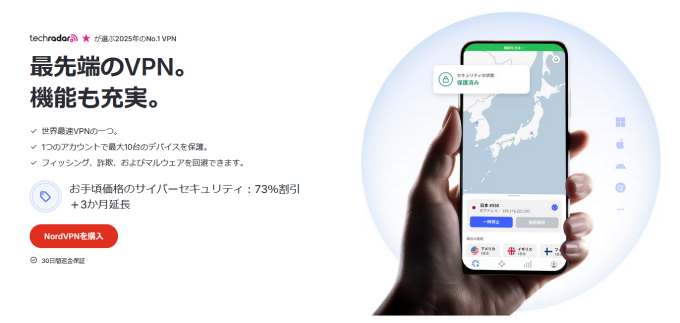
公式WEBサイトを開いたら、『お得に購入』の赤いボタンを押してください。すると料金プランの画面に移動します。
②料金プランを選択する
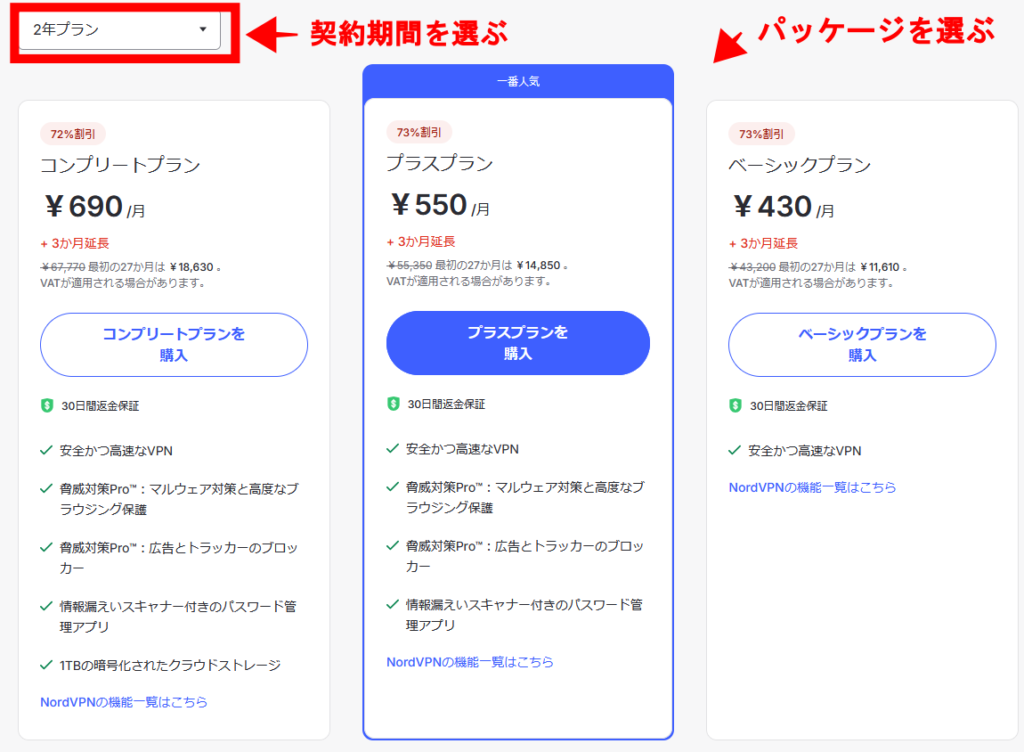
契約期間を選ぶ
まずは契約期間を選んでください。
NordVPNは1ヵ月、1年、2年と3種類の契約期間から選べて長期契約するほど安くなります。最初に1年分または2年分を一括で支払えば実質は月額換算の料金が安くなるという良くある仕組みです。
短期・長期プランは月額換算だけでなく、初回総額と更新料金をそろえて比較します。解約できることと返金されることは別です。
NordVPNの料金プランの違いや更新時の料金は、下記の記事でわかりやすく解説しています。
 NordVPNの料金プランの選び方|ベーシック・コンプリートの違いと更新時の注意【2026年】
料金は「初回の支払総額」「使える月数」「更新後の金額」をそろえて比べよう!
付帯機能のパッケージ種類を選ぶ
次に付帯機能のパッケージ種類を選んでください。
プラン名と付加機能は地域や提供時期で異なります。日本向けの購入画面で、VPN以外の必要な機能と対象OSを確認してください。
なんだかわかりづらいですが、動画視聴やWEBサイト閲覧などVPNだけ使いたい方はベーシックでOKです。VPNの速度や選べる国は、どのプランでも変わりません。
無料試用と返金保証は条件が異なります。無料試用は、対象国・対象プラン・決済方法・課金日を確認してください。
| 用途 | 申込画面で確認すること |
|---|---|
| VPNの接続が中心 | 対応端末、契約期間、初回総額、更新料金 |
| 付加機能も利用 | 対象OS、パスワード管理・ストレージ等の有無と料金 |
| 無料試用を利用 | 対象国、対象プラン、決済方法、試用後の課金日 |
出典:NordVPN公式:購入方法/無料試用の対象条件。プランの名称や特典は申込画面を優先します。
付加機能が必要かを決めてから、初回総額と更新料金で比較しましょう。
【競合他社と料金プランを比較】
 個人向けVPNサービス3社の料金比較|総額・更新料金・税・特典の正しい見方
実際に使ってみたレビューは下記の記事を参考にしてくださいね↓
 NordVPNの評判・口コミは?実際に使ってわかったメリット・デメリットと料金【2026年】
料金プランと更新条件の確認は、次の関連記事を参照してください。
NordVPNの料金プランの選び方|ベーシック・コンプリートの違いと更新時の注意【2026年】
③支払い方法を選択してアカウント作成
料金プランを選んだら、次のページで請求金額を確認して問題がなければ「メールアドレス」「支払い方法の選択と情報入力」を行います。

まずはご注文内容の金額に問題がないか確認してください。
次にアカウント作成に必要なメールアドレスを入力してください。
次に、支払い方法を選択して支払い情報を入力します。
課税対象国は居住国を選択します。日本であれば日本です。
ネットでは「消費税のない国を選ぶと安くなる」という情報もありますが、NordVPNのサポートは実際に住んでいる国を選ぶよう案内しています。必ず居住国を選び、表示された税込みの金額を確認しましょう(当サイトで以前紹介していた方法は削除しました)。

決済前に、初回請求額・更新日・試用後の課金条件を確認します。手続き後は確認メールを保存してください。
すると次の画面に切り替わるのでアカウントを有効化を選択します↓↓

NordVPNにおすすめの支払い方法
購入画面に表示される支払い方法から選びます。国・地域で選択肢が異なるため、以下の過去の表示例と同じとは限りません。
- ①クレジットカード・デビットカード
- ②PayPal(購入画面に表示される場合)
- ③Google Pay
- ④AmazonPay
- ⑤UnionPay
- ⑥暗号通過
決済方法ごとの利用条件と返金先を、購入前に公式の規約で確認してください。
特定の支払い方法を選ぶだけで、必ず返金されるわけではありません。
暗号通貨でも匿名の契約になるとは限りません。支払い方法の制約とアカウント登録に必要な情報を確認してください。
購入後の管理と返金の条件まで確認して、自分が扱いやすい支払い方法を選びましょう。
NordVPN登録時に支払いできない原因と対処法
NordVPNの支払い画面で決済情報を入力したけど、『何らかの問題が発生しました。その原因は情報の入力ミス、処理ネットワークの問題または支払い制限超過などが考えられます』というエラー画面が表示されて支払いできない原因と対処法をご紹介します。
- ①入力情報が間違っている
- ②クレジットカードまたはデビットカードが停止
- ③カードの有効期限切れ
- ④クレジットカードまたはデビットカードの海外利用制限
①入力情報が間違っている
例えばクレジットカードの場合、カード情報と入力した情報に誤りがあるとエラーになります。情報が一致しているか再度確認してみましょう。
②クレジットカードまたはデビットカードが停止
クレジットカードの支払い遅延などが原因で利用停止になっている、またはデビットカードの場合は口座残高不足などの原因が考えられます。NordVPN以外の支払いでも同じように使えない場合はカードが停止されている可能性が高いです。カード会社に確認しましょう。
③カードの有効期限切れ
カードの有効期限を確認しましょう。
④クレジットカードまたはデビットカードの海外利用制限
カードの決済が拒否される場合は、入力情報とカード会社の利用条件を確認してください。運営拠点だけで決済拒否の原因は判断できません。
④アクティベーションコードを有効化する
アカウントを有効化を選択した後、次の画面に切り替わります↓

登録したメールアドレスにNAから始まる6桁のアクティベーションコードが送られてくるので、メールボックスを開いて6桁のパスワードを入力します↓

⑤パスワードを設定する
すると、パスワード設定画面に切り替わるので、アカウントへのログイン時に使用するご希望のパスワードを入力してパスワードを作成してくださいを選択してください↓
8文字以上、大文字・小文字・記号を組み合わせたパスワードを作成してください。

これでNordVPNの購入とアカウント登録は完了しました。カンタンですね!
iPhone・iPad、Androidスマホ・タブレットの場合はNordVPNアプリインストール画面が開くので、インストールしていきます。
パソコンの場合はパスワードの設定が完了すると下記の画面に切り替わって自動でシステムのダウンロードが始まります。下記はWindows版アプリのインストール画面です。


まずはパソコン用アプリのインストールから解説していきますね↓↓
⑥パソコン用アプリをインストールする(Windows/Mac/Linux)
ファイルを保存を選択してください↓↓

ダウンロード先を選択してNextを選択してください↓↓

「Desktop」にチェックを入れてInstallを選択してください。パソコン画面の右下にもショートカットを作りたい方はあわせて「Start Menu Programs folder」にもチェックを入れてください↓↓

インストールが開始されます。約30秒~1分くらいでインストールが完了するので待ちます↓↓

ダウンロードが完了すると「NordVPN has been successfull installed」と表示されるのでfinishを選択してください↓↓

デスクトップを確認するとNordVPNのショートカットが作成されているので、クリックして起動させましょう↓↓

ログイン画面が表示されるので、NordVPN契約時のアカウント作成で入力したメールアドレスと先ほど設定したパスワードを入力してSign Inを選択してください↓↓

すると下記のようにNordVPNアプリが起動します↓↓

⑦スマホ・タブレット用アプリをインストールする(iPhone/iPad/Androidスマホ)
iPhoneとiPadは『App Store』からNordVPNアプリをインストールしてください。Androidスマホとタブレットは『Google Play』からNordVPNアプリをインストールしてください。


端末のApp StoreからNordVPNアプリを検索してインストールする場合、まずはApp Storeを開いてください↓↓

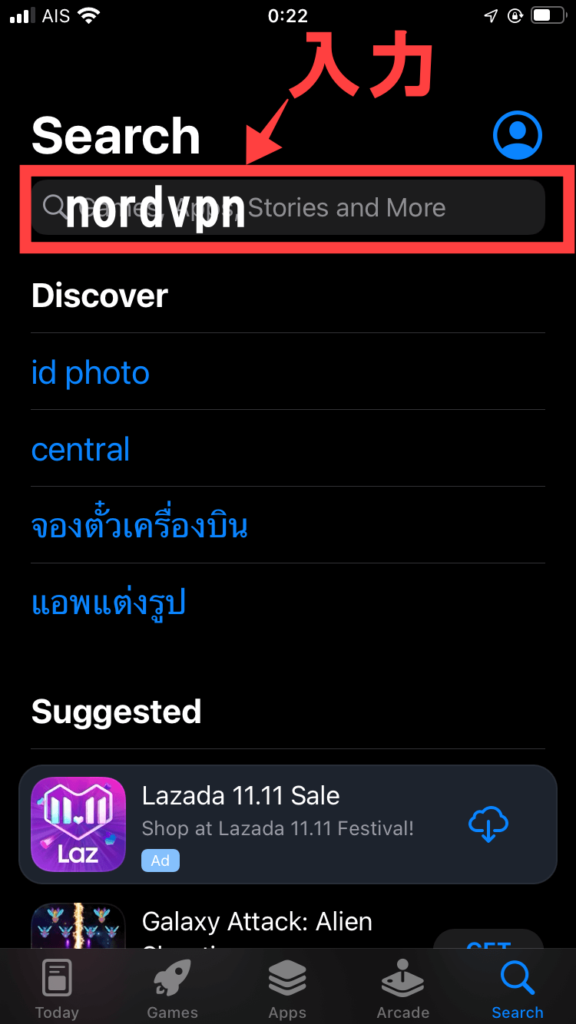
検索窓にNordVPNと入力して検索します↓↓
NordVPNアプリのGETを選択してインストールします↓↓(ボクは1度インストールしてるので雲アイコンになってます、初めてインストールす方はGETと表示されてます( ;∀;))

インストールが完了したらOPENを選択してください↓↓

ログインを選択してください↓↓

同意して続行を選択してください↓↓

NordVPN契約時に入力したメールアドレスを入力して続行を選択してください↓↓

NordVPN契約時に設定したパスワードを入力してログインを選択してください↓↓

下記のアプリ画面に切り替わったら完了です。いつでもVPN接続できる状態になります↓↓

iPhoneまたはiPadのトップ画面に戻ると、インストールされたアプリアイコンを確認できます。次回からNordVPNを使う際はここからアプリアイコンをタップして使ってください↓↓

⑧WEB版ブラウザ用(拡張機能)をインストールする(Chrome/Edge/Firefox)
下記からお使いのWEBブラウザを選択して拡張機能を追加してください。
→Google ChromeにNordVPN拡張機能を追加する
→FirefoxにNordVPN拡張機能を追加する
→EdgeにNordVPN拡張機能を追加する
ここではGoogle Chrome(クローム)の拡張機能にNordVPNをインストールする方法を例に説明します。
検索エンジンから検索して追加する場合、まずはGoogle検索エンジンで「拡張機能」または「クロームウェブストア」と検索して、Chromeウェブストアを選択してください↓↓

公式サイトから案内される正規の拡張機能と提供元を確認して追加してください。検索結果の一番上が正規アプリとは限りません。

Chromeに追加を選択してください↓↓

次のようなポップアップが表示されるので、拡張機能を追加を選択してください↓↓

次のようなポップアップが表示されるので、同期したい場合は同期を有効にするを選択してください↓↓

クロームブラウザ右側のアメーバみたいなアイコンを選択してください↓↓

拡張機能のタブが開くので、Nord-VPN Proxy for Priva…を選択してください↓↓

するとNordVPNのログインポップアップが表示されるので、Log inを選択してください↓↓

すると次のいづれかの画面に切り替わります。NordVPN契約時のメールアドレスが今設定中のGoogle Chromeブラウザアカウントと同じアドレスの場合は「アカウントを選択してください」が表示されるのでアカウントを選択してください。
NordVPN契約時のメールアドレスと異なるGoogle Chromeブラウザアカウントを設定しようとしている場合は「Log in」が表示されるのでNordVPN契約時のメールアドレスを入力してContinueを選択してください↓↓


NordVPNのパスワードを入力してログイン中を選択してください↓↓

これで拡張機能へのNordVPNアプリインストールは完了です。Chromeブラウザ画面右上のアメーバみたいなアイコンを選択してNordVPN-VPN Proxy for Priva…を選択してください↓↓

するとNordVPNアプリの操作画面が開いてVPNに接続可能な状態になります↓↓


パソコン、iPhone・iPad・Androidスマホ・タブレット、拡張機能Chrome・Edge・Firefoxの基本的な使い方を解説していきます。
Windows・Mac・Linux PCの使い方
まずはさきほどインスールしたNordVPNアプリをデスクトップ画面から選択して開きましょう。
下記の画面が表示されるので、接続したい国のサーバーを選択します。
どこの国でも良い場合はクイック接続を選択すれば、ユーザーの利用環境にあった現在1番繋がりやすいサーバーを抽出して自動接続してくれます。
日本、アメリカ、韓国のサーバーは『クイック接続』の下にデフォルトで用意されているので、この3ヵ国のいづれかに接続したい方はここから選択すると今1番その国で繋がりやすいサーバーに自動接続してくれます。

接続したい国のサーバーが決まっている場合、クイック接続の下にあるVを選択します。検索窓のタブが開くので、接続したい国名をローマ字で入力してください。特にどこの都市でも良い場合は1番上のUnited Kingdomを選択すれば1番繋がりやすいサーバーに自動接続してくれます↓

緑色で『接続済み』が表示されたらVPNに接続されている状態です。
接続が遅いまたは繋がりにくいなどの問題がある場合は、↻を選択すると別の繋がりやすいサーバーを再度見つけて接続してくれます↓

自分でサーバーを選びたい場合、『国名 #』を検索窓に入力するとその国の全サーバーが一覧で表示されます。国名と#の間に半角スペースを入れるのを忘れないでください
VPNに本当に接続されているのか確認するにはIPアドレス確認ツールを使用します。
VPN接続前のIPアドレスと接続後のIPアドレスが変わっているか、国がUnited Kingdomになっているか確認しましょう↓

VPN接続を解除したい場合は下記の接続解除ボタンを選択します↓

iPhone・Androidスマホの使い方
まずはiPhoneのトップ画面からさきほどインストールしたNordVPNアプリを開いてください↓
接続する国サーバーはどこでも良い場合、クリック接続を選択すると現在1番繋がりやすいサーバーに自動接続してくれます。初めてVPN接続する場合はiPhone端末への「構成追加」というポップアップが表示されるので認証して追加してください。

接続したい国サーバーが決まっている場合は検索窓を選択して、国名をローマ字で入力してください↓

例えばJapanと国名を入力したら検索窓の下に国名Japanが表示されるので選択してください↓

画面上に「Japan #613に接続しています」と表示されました。これで接続完了です↓
接続解除したい場合は緑色のボタンを選択してください↓
サーバーの接続が遅い場合はサーバーの再選択が必要なので3つ丸ボタンを選択します↓

3つ丸ボタンを選択すると下記の画面に切り替わります。🔂を選択すると別の繋がりやすいサーバーを再度見つけて自動接続してくれます。
接続できたお気に入りのサーバーがあれば、ハートマークのアイコンを選択するとお気に入りリストに追加されるので次回から簡単に同じサーバーを選んで接続することができます↓

もし、自分でサーバーを選択したい場合は国の検索窓に戻って「国名 #」を入力するとその国に設置されたサーバーが一覧で表示されるので自分で好きなサーバーを選ぶことができます。負荷の数値%が低いほど混雑してないので接続が速い可能性が高いです↓

WEB版ブラウザ・拡張機能の使い方(Chrome/Edge/Firefox)
まずは、先ほど追加した拡張機能を開きます
特にどの国のサーバー接続でも良い場合はQuick Connectを選択、日本・イギリス・アメリカ・ドイツ・カナダのいづれかに接続したい場合はQuick Connectの下にデフォルトで置かれている国ボタンから選択、接続したい国が決まっている場合はSearchを選択してください↓

検索窓が開くので、接続したい国名をローマ字で入力してください。Countriesに国名が表示されるので国名を選択すると都市が一覧で表示されます。

どこでも良い場合は1番上のAustraliaを選択します。

ちなみに3つ丸を選択すると画面が次のように切り替わります。画面上部にPROTECTEDと緑色で表示されたら接続完了しています。接続が遅いまたは繋がらない場合は🔂を選択すると別の繋がりやすいサーバーを見つけて再度自動接続してくれます。
接続解除したい場合は、下記の🔂の隣の解除ボタンを選択してください。一時停止はその左隣のPauseです↓


NordVPNのカスタマーサポートは主に3種類あります。
カスタマーサポートの種類
- 自動botチャット
- お問い合わせフォーム(メール)
- 担当者への問い合わせ(公式チャットから案内)
現在の公式チャットは、AIチャットで解決できない問い合わせを担当者へ案内する仕組みです。
問い合わせは公式ヘルプ内の「Chat with support」または「Email us」から行います。
チャットは24時間対応として公開されています。特別な非公開窓口として紹介しているものではありません。
次の公式ページで現在の連絡方法を確認してください。
→NordVPNのヘルプセンター(チャット・メールフォーム)はこちら
本人確認が必要な相談では、Nord Accountの登録メールアドレスなど、公式画面が求める情報を正しく入力します。

以下の画像は過去の問い合わせ操作例です。現在は公式ヘルプの入力画面に沿って、利用端末と症状を伝えてください。

実際に日本語でオペレーターと会話してみたら下記のようになります。自動翻訳にも限界があるのでちゃんと伝わってない場合はもう1度こんな感じで送信しましょう↓

コツは英語は日本語と違って主語がないと伝わらないので、主語を必ず入れるようにしてください。例えば「私はあなたに何を言っているのか」などです。私とあなたが抜けたまま自動翻訳されると何を言っているのかオペレーターも理解できないことが多いです。

NordVPNの契約とインストールが完了して、実際にVPN接続をする前に設定しておきたいおすすめの初期設定を下記の記事でわかりやすくまとめました。新機能のThreat Protection(脅威対策)の設定と使い方も解説しているのであわせてチェックしてみてくださいね(‘◇’)ゞ
 NordVPNのおすすめ初期設定と使い方|Windows・Mac・iPhone・Android【2026年】
NordVPNで使える支払い方法と、支払い方法による返金・解約の違いはNordVPNの支払い方法で解説しています。

スマートテレビやゲーム機は、専用アプリの有無とOSによって設定方法が異なります。ルーター経由などを検討する前に、機種別の公式ガイドを確認してください。
コンソールによってどの接続設定方法が1番カンタンなのかなど、詳しい詳細を下記の記事でまとめたので気になる方はあわせてチェックしてみてくださいね。
Fire TV Stick
Xbox
Playstation(プレステ)
oculus Quest(オキュラス)
rasberry pi
chromebook(クロームブック)
chromecast(クロームキャスト)
Amazon kindle(キンドル)
任天堂スイッチ
- ASUS WRT(ネイティブファームウェア)
- ASUSマーリン
- DD-WRT
- Gl.iNET
- ミクロティク
- NetDUMA
- OPNセンス
- OpenWRT
- パダバン
- サバイ
- トマト
- pfSense
- ドレイテック
- エッジルーター
- TPリンク
リンク先のNordVPN公式サイト説明ページは英語のみですが、ブラウザ拡張機能で翻訳ツールを追加すれば日本語で閲覧することができるよ(‘◇’)ゞ
あわせて読みたい
確認した公式情報(2026年10月19日)
人気VPNアプリの早見表
使いたい端末数と試用条件を比べて選びましょう。料金は初回の支払総額と更新後の金額を確認してください。
※公式情報の確認日:2026年10月1日。試用は対象プラン・地域・購入経路で条件が異なります。
| サービス名 | NordVPN | ExpressVPN | SurfsharkVPN |
|---|---|---|---|
| 公式サイト | | | |
| 無料試用の主な条件 | Web:初回利用者・対象国(日本を含む)の対象1年/2年上位プランで7日間。カード/PayPal。 Google Play:初回3日間、地域制限あり | iOS・Androidアプリ経由で3日間 | Web:初回利用者の12/24か月プランで7日間。カード/PayPal/Apple Pay |
| 返金の注意点 | 30日保証は初回購入が対象。App Store購入はAppleへ確認 | App Store/Google Play購入はExpressVPNの30日保証対象外。購入ストアへ確認 | 試用終了後の課金から30日以内の返金はサポートへ申請。購入経路の条件を確認 |
| 継続しない場合 | 試用終了前にキャンセル | 購入先で更新・解約条件を確認 | 試用終了前に自動更新を停止 |
無料試用と返金保証は別の制度です。試用を継続しない場合は期限内の解約が必要です。申込画面に表示される対象プラン・請求日・金額を確認してください。料金は地域・通貨・キャンペーンで変わるため、過去の為替換算額を現在価格として掲載していません。
出典:ExpressVPNのプラン・台数/ExpressVPNの試用・返金条件/NordVPNの試用条件/NordVPNの返金条件/Surfsharkの試用・台数・返金条件。NordVPNの台数は上記公式料金ページも参照。
