
広告|この記事にはアフィリエイトリンクが含まれます。
PureVPNを公式サイトから登録するには、注文ページでプランを選び、メールアドレスとパスワードを設定して、支払いを完了します。購入後は会員ページで契約を確認し、同じ登録情報で公式アプリにログインします。すでに支払いを済ませた方は、追加注文の前に、購入時のメールと購入先の履歴を確認しましょう。
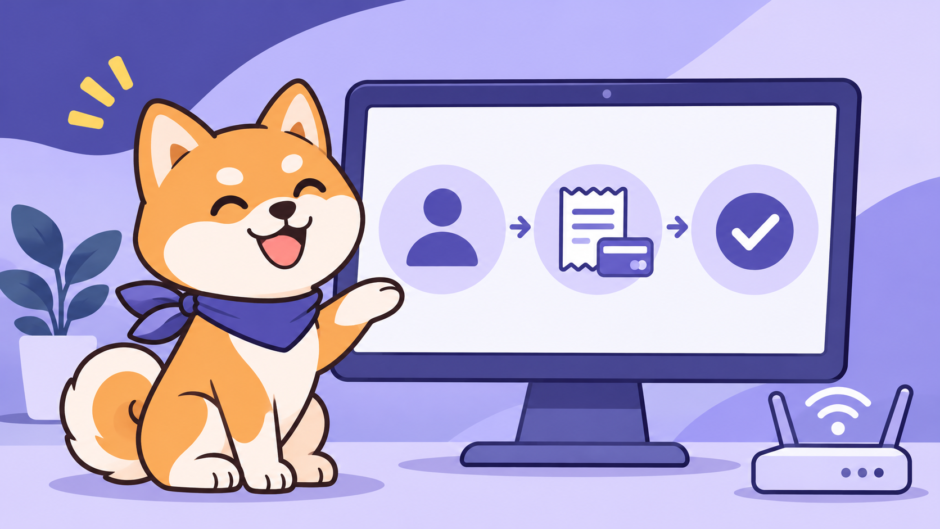
申し込みの流れ 購入先を決める → 初回総額・更新条件を確認する → 購入を完了する → 有効な契約を確認する → 公式アプリで初回ログインする。
人気VPNアプリの早見表

使いたい端末数と試用条件を比べて選びましょう。料金は初回の支払総額と更新後の金額を確認してください。
※公式情報の確認日:2026年10月1日。試用は対象プラン・地域・購入経路で条件が異なります。
| サービス名 | NordVPN | ExpressVPN | SurfsharkVPN |
|---|---|---|---|
| 公式サイト |  |  |  |
| 無料試用の主な条件 | Web:初回利用者・対象国(日本を含む)の対象1年/2年上位プランで7日間。カード/PayPal。 Google Play:初回3日間、地域制限あり | iOS・Androidアプリ経由で3日間 | Web:初回利用者の12/24か月プランで7日間。カード/PayPal/Apple Pay |
| 返金の注意点 | 30日保証は初回購入が対象。App Store購入はAppleへ確認 | App Store/Google Play購入はExpressVPNの30日保証対象外。購入ストアへ確認 | 試用終了後の課金から30日以内の返金はサポートへ申請。購入経路の条件を確認 |
| 継続しない場合 | 試用終了前にキャンセル | 購入先で更新・解約条件を確認 | 試用終了前に自動更新を停止 |
無料試用と返金保証は別の制度です。試用を継続しない場合は期限内の解約が必要です。申込画面に表示される対象プラン・請求日・金額を確認してください。料金は地域・通貨・キャンペーンで変わるため、過去の為替換算額を現在価格として掲載していません。
出典:ExpressVPNのプラン・台数/ExpressVPNの試用・返金条件/NordVPNの試用条件/NordVPNの返金条件/Surfsharkの試用・台数・返金条件。NordVPNの台数は上記公式料金ページも参照。
PureVPNの登録前に購入先を決める
最初に、請求をどこで管理したいかを決めます。公式サイトとアプリストアでは、プランの表示や注文履歴の見方、解約の窓口が異なります。同じPureVPNでも、別の購入先で申し込むと別契約になる場合があるため、複数の申込画面を並行して進めず、一つに絞りましょう。
| 購入先 | 購入時に確認 | 購入後に確認 |
|---|---|---|
| PureVPN公式サイト | プラン・期間・初回と更新の条件 | PureVPNの会員ページ、注文メール |
| App Store | Apple Account、購入確認画面 | Appleのサブスクリプション、購入履歴 |
| Google Play | Googleアカウント、購入確認画面 | Google Playの定期購入、注文履歴 |
スマホで使うために公式サイトで購入し、その後スマホに公式アプリを入れる方法もあります。すでに有効な契約がある場合は、アプリを開いたときに表示される新規申込に進む前に、既存のアカウントでログインできるかを確認してください。公式ストアでアプリが無料と表示されても、アプリの入手とVPN契約の決済は別の段階です。
申し込み前に用意するもの
用意するのは、受信を確認できるメールアドレス、購入画面に表示される支払い手段、実際にVPNを使う端末です。メールの入力間違いは、購入直後だけでなく、後のパスワード再設定にも影響します。普段使うアドレスを選び、入力後にドメインまで確認します。パスワードは他サービスと共用せず、再入力できるよう管理してください。
業務用のアドレスで個人契約を作ると、退職や異動で受信できなくなる可能性があります。個人で支払う契約なら、継続して使えるアドレスを選ぶほうが請求や解約の確認がしやすくなります。また、会社や学校の管理端末で利用する場合は、購入前にアプリを導入できるか確認しておきます。
公式サイトからPureVPNに登録する手順
1.プランと支払総額を確認する
PureVPN公式の日本語注文ページを開き、目的に合う期間とプランを選びます。月額換算の数字の近くに、契約全体の総額、請求通貨、更新時の条件が示される場合があります。短期間だけ使いたいのか、次回更新まで継続するのかを決めてから見ると、比較の基準がぶれません。
- 初回 今回決済される総額と通貨。
- 更新 次回請求の時期・金額・自動更新の扱い。
- 追加機能 VPN以外に付く機能と、別料金の有無。
- 返金 購入先、申請期限、対象となる支払いの条件。
比較する画面が複数ある場合は、対象期間と含まれる機能をそろえてから総額を見ます。「月あたり」と表示されていても、その金額が毎月請求されるとは限りません。契約期間や追加期間の表示が変わったときは、決済ボタンの近くまで戻って、注文の内訳を改めて確認してください。
たとえば旅行の前後だけ必要な人なら、旅行の日程と有効期間が合うかを確認します。長期利用を考えている人なら、更新後も継続する場合の予算と、VPN以外の追加機能を使う予定があるかを見ます。比較に迷ったときは、端末の対応、契約期間、総額の順に確認すると候補を絞れます。
2.メールアドレスとパスワードを設定する
注文画面のアカウント作成欄にメールアドレスとパスワードを入力します。公式サポートによると、購入時に設定したこの組み合わせが、通常のログインに使う情報です。クレジットカードの通知先やPayPalのメールと異なることもあるので、PureVPNの欄にどのアドレスを入れたかを確認します。
既存会員で別プランへの変更や利用再開が目的なら、新規作成に進む前に現在の会員ページにログインします。古いメールが受け取れない場合や、どの契約が残っているか判断できない場合は、サポートへ照会してから進めたほうが、同一用途の契約が重なるのを防げます。
3.支払いを確定し、注文記録を確認する
公式注文画面に表示された支払い方法から選び、注文の内訳と契約条件を確認して決済します。公式サポートにはカードやPayPalなどの案内がありますが、使える方法は実際の注文画面で判断してください。支払い中に決済会社の追加認証が表示された場合は、注文の金額・通貨と一致することを確認します。
決済後は注文完了の表示とメールを確認します。完了画面が出る前にタブを閉じたり、エラー画面に変わったりしたときは、いったん購入履歴を見て注文状況を整理します。認証後すぐに同じ注文をやり直すと、前の注文が処理されていた場合に重複請求につながります。カードやPayPalの通知だけでは、どのプランがどのアカウントに紐づいたかまでは分からないため、会員ページの表示と照合してください。
購入後にPureVPNの契約を確認する
公式サイトで買った場合は会員ページを確認
PureVPNの会員ページに購入時のメールとパスワードで入り、Subscriptionsで利用中の契約を確認します。公式サポートによると、支払い履歴から請求の詳細を見たり、請求書をダウンロードしたりできます。契約が複数表示される場合は、購入した日・期間・支払額を注文メールと照らし合わせてください。
ここで確認しておくと便利なのは、有効な契約があるか、何日まで使えるか、次回の更新が予定されているかの3点です。初回ログインだけを先に済ませると、あとから別の契約期限と取り違える場合があります。請求書を残す場合も、注文時の記録と一緒に保存すると問い合わせ時に説明しやすくなります。
App Store・Google Playで買った場合はストアを確認
iPhone・iPadで購入した場合は、購入に使ったApple Accountでサブスクリプションと購入履歴を確認します。Androidで購入した場合は、Google Playで購入に使ったGoogleアカウントに切り替え、定期購入と注文履歴を確認します。複数のアカウントを端末に追加している場合は、現在選んでいるアカウントと領収書の宛先が合っているか見てください。
ストア側に契約が表示されているのにアプリに反映されないときは、ストア側の購入履歴と、アプリに入ったPureVPNアカウントを別々に確認します。プラットフォーム側の購入アカウントが分かっても、アプリのログイン先まで自動的に判断できるとは限りません。契約を取り直す前に、注文番号を用意して公式サポートの案内を確認してください。
初回ログインとアプリの確認
契約が確認できたら、公式サイトの案内または端末の公式ストアからアプリを入れ、購入時のPureVPNアカウントでログインします。アプリの案内に沿って、OSからVPN構成の許可を求められた場合は、インストールした公式アプリに対する要求であることを確認します。初回は接続先を一つ選び、接続できたことと、切断して通常の通信に戻ることを確認すれば、設定時の状態が分かります。
Windowsで初回接続や接続国の切り替えまで確認する場合は、PureVPNのWindows設定ガイドに沿って進められます。
登録できない・契約が反映されないときの対処
メールが届かない、パスワードが通らない
購入に使ったアドレスの受信箱に加え、迷惑メールやプロモーションも確認します。登録時に自分で設定したパスワードを使うため、購入完了メールが届かないときでも、設定した情報で会員ページに入れるかを試せます。パスワードが分からなければ公式の再設定機能を使います。受信できない状態が続く場合は、購入日時と決済の控えを手元に置き、公式窓口に確認します。
会員ページではログインできるのにアプリでは失敗する場合は、アプリが公式配布版か、同じメールアドレスを入れているかを確認します。通常の公式アプリと手動VPN設定では案内される認証情報が異なる場合があるので、手動接続用の情報をアプリのログイン欄に混ぜないようにします。
カード通知はあるが会員ページに契約が見当たらない
次の順で確認します。まず通知に表示された取引が確定か保留かを見ます。次に、公式サイトとアプリストアのどちらから申し込んだかを、領収書や注文履歴から特定します。最後に、アプリ・会員ページで使っているメールアドレスと購入記録を照合します。
購入経路とログイン先を合わせても解消しない場合は、注文番号、購入日時、金額と通貨、確認した画面、利用OS、表示されたエラーを公式サポートに伝えます。パスワード、カード番号の全桁、セキュリティコードは共有しません。スクリーンショットを送る場合は、確認に不要な個人情報や支払い情報を隠してから添付します。
問い合わせ前の整理例 公式サイトで購入/会員ページへログイン可能/契約欄に表示なし/注文番号あり。どこまで進めたかが分かると、接続設定の質問と区別して伝えられます。
PureVPNの登録に関するよくある質問
申し込んだ直後に自動更新を止められますか?
公式サイト購入について、PureVPNは会員ページから自動更新を停止する手順を案内しています。ストア購入の場合はストアの定期購入設定を確認します。手続き後は次回請求がどう表示されるか、有効期限まで使えるかを購入先の画面で確認してください。返金を希望する場合は、更新停止と別に申請先・対象条件を確認します。
登録だけで使えるか、試用が始まったかはどう判断しますか?
メールアドレスでアカウントを作っただけでは、利用できる期間や契約状態までは判断できません。申込完了時の画面で、無料試用、期間付きの有料契約、返金保証のどれが適用されるかを確認します。試用を選んだ場合は、終了日と、終了後に請求が始まるかを同じ画面や購入履歴で確認しておきましょう。
登録後に迷わないための確認リスト
登録から初回接続までを一度に終えられない場合は、最後に確認できたところを記録します。たとえば注文完了までは確認できたがアプリを未導入なら、次にやるのは端末側の準備です。アプリで接続できていても、購入先と次回請求日が分からなければ、請求の確認はまだ残っています。次のリストを使うと、作業を別の日や別端末で再開しやすくなります。
- 注文先を控えた。公式サイト、App Store、Google Playのどれかを、購入履歴から確認できる。
- 契約期間と次回請求の条件を確認した。初回総額と更新時の条件を混同していない。
- 会員ページまたはストアで、利用中の契約を確認した。領収書や注文番号の保存先が分かる。
- 使う端末へ公式アプリを入れ、購入時のPureVPNアカウントでログインした。
- 接続と切断を一度ずつ確認した。うまくいかなければ、支払い、ログイン、接続のどの段階か説明できる。
たとえばスマホで申し込んでPCでも利用するなら、先にスマホで購入履歴を確認します。その後、PCには公式アプリを入れ、既存契約に紐づいたPureVPNアカウントでログインします。PCでも契約の案内が出るときは、再契約する前にログイン先や契約の有効期限を見直してください。反対に、公式サイトで契約してスマホへアプリを追加する場合、ストアに定期購入が表示されないことだけで契約切れとは判断できません。公式会員ページで確認します。
期限が分かったら、更新するか判断したい日をカレンダーに控えておきます。初回の支払日と次回の請求日が異なるケースがあるため、購入先の画面にある日付を記録してください。申し込み前に利用条件、購入後に契約状態、導入後に接続結果を確認しておくと、困ったときに見る画面が決まります。
出典と確認日
確認日:2026年11月27日。申し込みや決済は行わず、公式公開情報を確認しました。
人気VPNアプリの早見表
使いたい端末数と試用条件を比べて選びましょう。料金は初回の支払総額と更新後の金額を確認してください。
※公式情報の確認日:2026年10月1日。試用は対象プラン・地域・購入経路で条件が異なります。
| サービス名 | NordVPN | ExpressVPN | SurfsharkVPN |
|---|---|---|---|
| 公式サイト | | | |
| 無料試用の主な条件 | Web:初回利用者・対象国(日本を含む)の対象1年/2年上位プランで7日間。カード/PayPal。 Google Play:初回3日間、地域制限あり | iOS・Androidアプリ経由で3日間 | Web:初回利用者の12/24か月プランで7日間。カード/PayPal/Apple Pay |
| 返金の注意点 | 30日保証は初回購入が対象。App Store購入はAppleへ確認 | App Store/Google Play購入はExpressVPNの30日保証対象外。購入ストアへ確認 | 試用終了後の課金から30日以内の返金はサポートへ申請。購入経路の条件を確認 |
| 継続しない場合 | 試用終了前にキャンセル | 購入先で更新・解約条件を確認 | 試用終了前に自動更新を停止 |
無料試用と返金保証は別の制度です。試用を継続しない場合は期限内の解約が必要です。申込画面に表示される対象プラン・請求日・金額を確認してください。料金は地域・通貨・キャンペーンで変わるため、過去の為替換算額を現在価格として掲載していません。
出典:ExpressVPNのプラン・台数/ExpressVPNの試用・返金条件/NordVPNの試用条件/NordVPNの返金条件/Surfsharkの試用・台数・返金条件。NordVPNの台数は上記公式料金ページも参照。